- ✓ 无需安装任何软件
- ✓ 无需 Microsoft Excel 或 Office
- ✓ 支持任何现代浏览器
- ✓ 跨平台:Windows、Mac、Linux、移动设备
- ✓ 上传 Excel 或 CSV 即可立即分析
- ✓ 离线处理,无需联网
- ✓ 需要 Windows + Excel 2016 或更高版本
- ✓ 推荐使用 Microsoft 365
- ✓ 大数据集处理更快
- ✓ 100% 本地运行 — 数据不会离开您的设备
以下分步说明以桌面版(配合 Excel 使用)为示例。网页版(在线使用)的分析流程相同 — 只需在浏览器中上传文件即可开始。
以下的说明使用了"模拟超市"的虚拟数据集来演示如何使用WaterfallBridge工具自动生成Bridge分析,并得到关键的驱动因素。
📋 开始之前,请确保您的数据格式正确。查看数据准备指南 →
1–5. 分步使用说明
展开分步手动操作教程
初始面板上显示两个按钮"新建Bridge文件" 和"打开已有Bridge文件"

1.1 点击"新建Bridge文件"按钮 - 生成一个新的excel文件,其中包含一个新的"Data"工作表。请在"Data"工作表中输入相应的数据,并以此作为进一步的分析。
1.2 点击"打开已有Bridge文件"按钮 - 选择之前已经使用过的Excel文件。这个文件应该保存有相应的数据并设定好Data Type。
请在Data工作表的B列开始,第一行输入数据类型,第二行输入字段名,和第三行开始往下所有的行输入数据。A列为自动生成的第一行到第三行需要输入数据的标识说明,A列本身对数据和分析不产生影响。

请在"Data"工作表的第一行生成的下拉菜单中,从B列开始,选择数据的类型,类型根据数据需要表示的含义而定。程序将根据数据的类型进行自动分析。
数据的类型分为5种: Dimension, Key, SumY, SumN, Result。每一个字段必须定义一种数据类型,可以使用下拉菜单选择数据类型。

现在以我们的模拟超市的数据为例,讲解每种数据类型的含义,每种类型的定义如下:

例如:如果将"Prodect Name"选为Key,则程序将会计算每个变量在这个"Prodect Name"这个维度上的变化对最终结果(Result)的影响。

例如:每一行不同产品的Quantity可以加总, 加总后含义为总商品的数量。因此Quantity的Type可以设置为SumY。
SumY中可以直接输入数值,也可以使用公式通过其他的字段计算出数值。但是公式中只能使用Excel公式中的加减乘除四则运算符号以及括号,也就是:加+,减-,乘*,除/,左括号"(",右括号")"。公式使用注意事项

例如:不同的产品的Price并不一样,如果要计算所有产品的平均Price,并不能直接将A产品的Price 加上B 产品的Price从而直接得到整体的Price。因此Price的Type可以设置为SumN。
SumN中可以直接输入数值,也可以使用公式通过其他的字段计算出数值。但是公式中只能使用Excel公式中的加减乘除四则运算符号以及括号,也就是:加+,减-,乘*,除/,左括号"(",右括号")"。公式使用注意事项

例如:如果Result字段的内容是sales,那么单元格需要输入 = Price * Quantity。或者是margin%,那么单元格需要输入=profit / revenue。
Result里的公式是程序用来关联变量及结果,以及分析逻辑依赖的重要信息。请确保在每一行的Result单元格中都含有可以计算出Result的公式,公式应该简洁清晰。Result 会分析公式中每个变量对Result的影响,而不在公式中的变量则并不在分析范围内。Result 公式中至少应该有一个字段的Data Type 是 SumY,这样才能把不同行的数据进行汇总分析。
Result公式中只能使用Excel公式中的加减乘除四则运算符号以及括号,也就是:加+,减-,乘*,除/,左括号"(",右括号")"。公式使用注意事项


在"Bridge Data"工作表的B列第三行开始往下输入具体的数据。

当点击“New Bridge File” 或者“Select Bridge File”打开文件后,在面板上将会出现蓝色按钮New Bridge和Refresh Bridge。

3.1 New Bridge按钮,根据工作表Data的数据生成新的下拉菜单和Bridge工作表等分析框架,以便之后对数据进行分析。(注意:原workbook中有相关工作表例如Bridge工作表和相应的数据将会被删除。)如果Data工作表的数据有任何变化,则必须先按下"New Bridge"按钮,生成新的分析框架后再:1.对新的Baseline和Comparison下拉菜单进行选择; 2. 按下"Refresh Bridge"按钮,重新生成需要的Bridge图表和Contribution Analysis分析。
3.2 Refresh Bridge按钮 - 根据分析需要选择Baseline 和 Comparison下拉菜单中的选项后,按下"Refresh Bridge"按钮,生成需要的Bridge 图表和Contribution Analysis分析。缺失数据或者工作表将会出现提示,建议点击New Bridge,重新生成新的Bridge。
下拉菜单将会分两个区域,Baseline 和 Comparison
Baseline 和 Comparison下拉菜单中的字段,每个字段包含的选项完全一样。用户可以根据需要在下拉菜单中筛选那些选项作为Baseline数据,那些选项作为Comparison的数据,以此作为Bridge两端的对比和分析的数据。注意:当初始的时候,默认Baseline和Comparison下拉菜单中的字段是全选的,因此Baseline和Comparison得到的是完全一样的数据集,因此得到的是没有差异的Bridge。
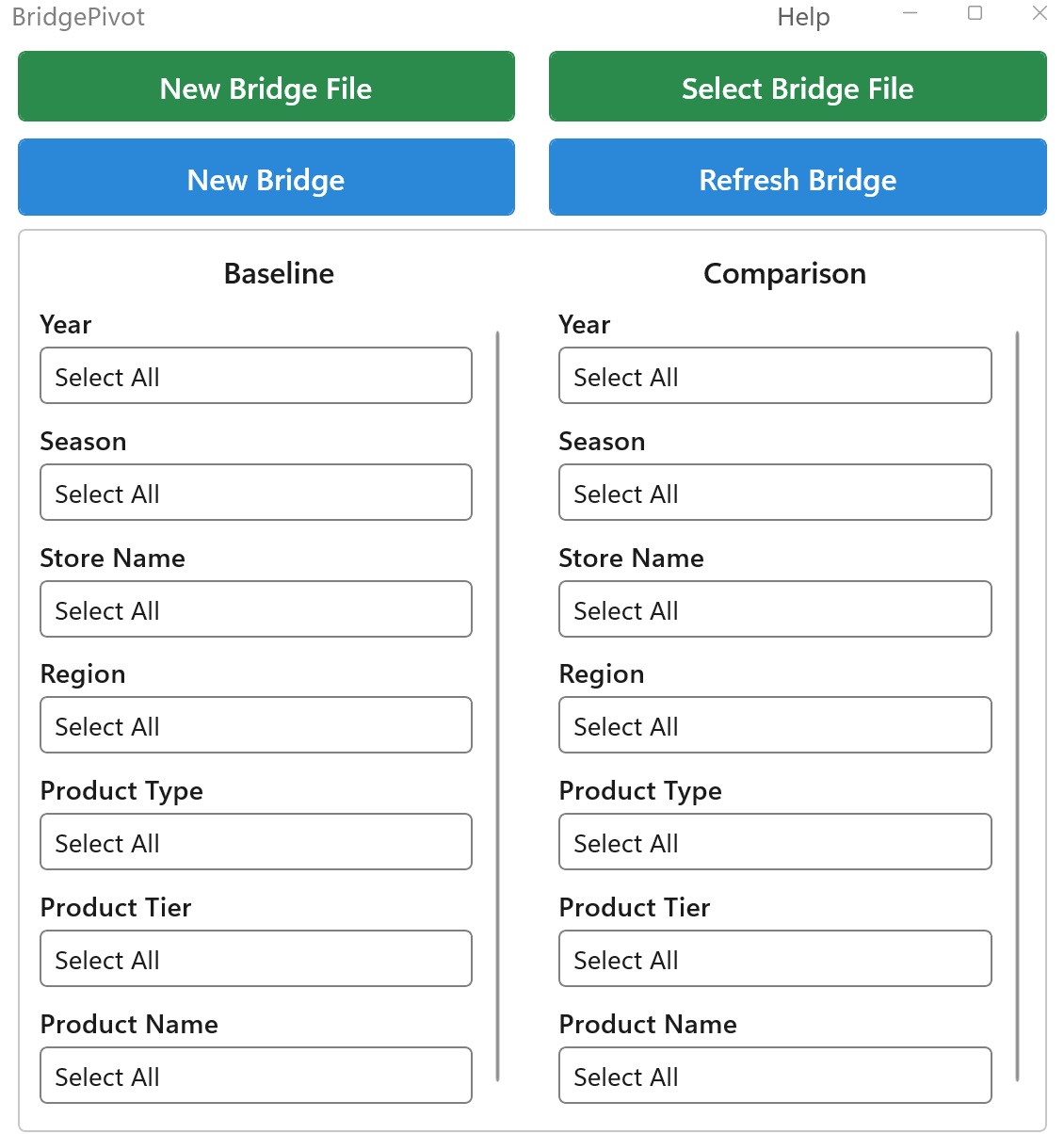
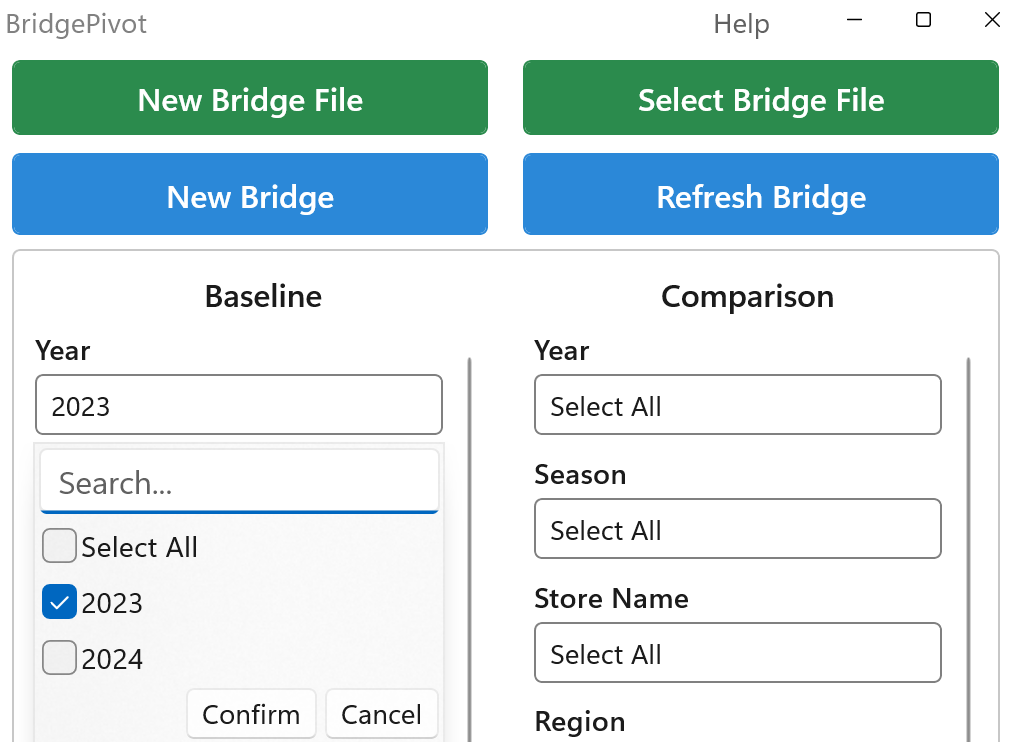
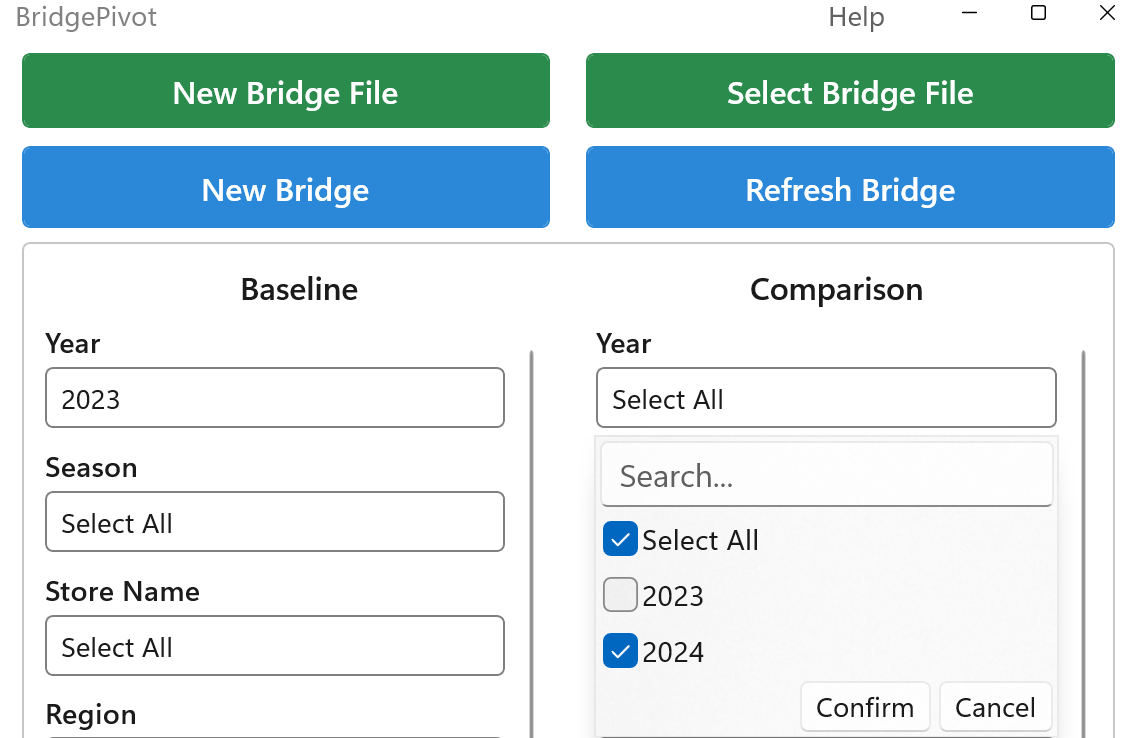
Bridge 工作表是展示最终分析结果,包括Bridge图和Contribution Analysis表格的工作表
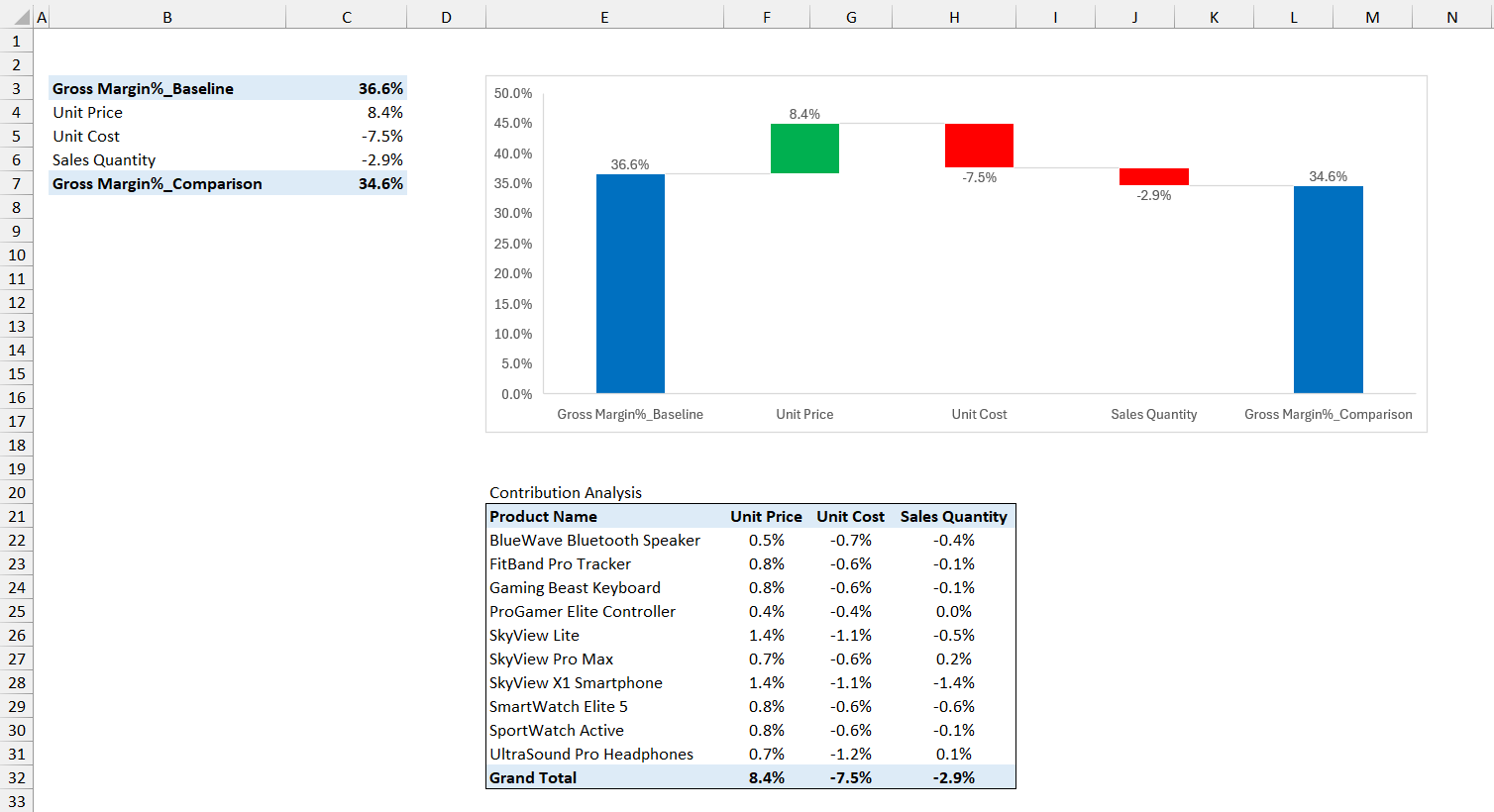
5.1 Bridge 数据源 - 在左上角B3单元格开始,会出现字段名和数据,这是生成Bridge图表使用的数据。
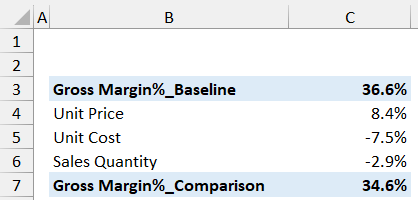
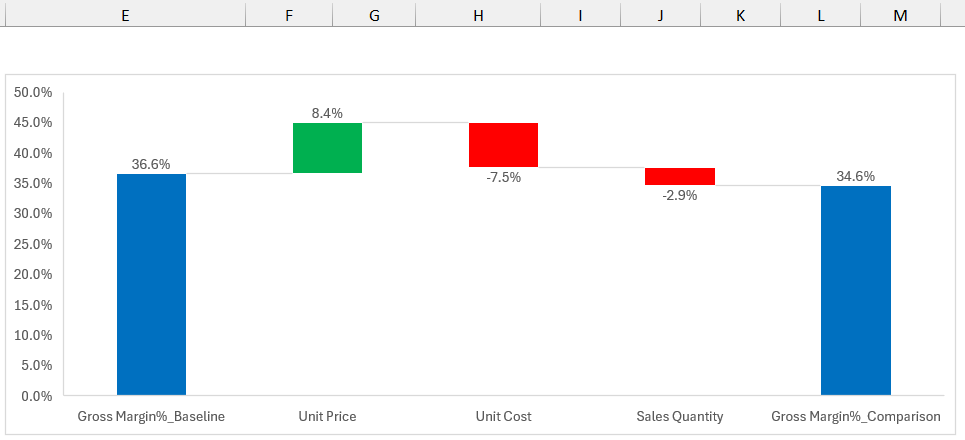
5.2 Bridge图 - 显示经过程序运行后分析得到的Bridge,左边的蓝色柱子为Baseline,中间为每个变量贡献的影响,右边柱子Chart为Comparison.
5.3 Contribution Analysis 表格 - 在Bridge 图像的正下方,将会显示Contribution Analysis表格,其中显示了对Key字段的每个Item,在不同的因素下对整体变化的贡献。
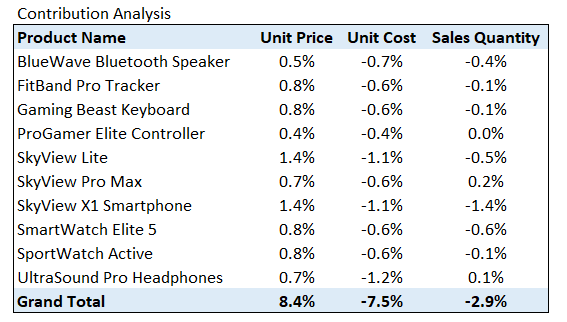
通过Bridge图 和Contribution Analysis表格,将能够很快地找到影响变化的最主要Item(SKU),以及变化的因素(价格?成本?还是数量Mix?)
可以通过修改2.1 数据类型选择中,选择哪个字段是Key,哪个字段是Result,来分析不同维度,不同的result数据。并且可以根据3下拉菜单来筛选那些数据为Baseline和Comparison,点击Refresh Bridge生成更新的Bridge图和Contribution Analysis表格,以便对实际业务情况进行分析,并提出改进的建议
6.SumY 和 SumN 运算规则
展开 SumY / SumN 运算规则
在Data工作表的第一行Data Type中,数值被分为两种类型SumY 和 SumN,并在Result一列中含有公式并使用这些数据。为了对数据进行正确的分析,这里我们定义了一些关于SumY 和 SumN的运算规则:
SumY + SumY = SumY
SumY + SumN (将会提示错误)
SumN + SumN = SumN
SumY * SumY = SumY
SumY * SumN = SumY
SumN * SumN = SumN
SumY / SumY = SumN
SumY / SumN = SumY
SumN / SumY = SumN
SumN / SumN = SumN
每一列使用相同的公式:程序将会自动的将第四行的公式去除固定单元格符号“$"后复制到一整列,以确保每一列的公式都相同。
6.4.1 在公式中,如果包含括号,则根据四则运算优先计算括号内的数据,结果作为值并运用上面的规则继续运算。
示例: (SumY + SumY) * SumN
第一步:SumY + SumY = SumY
第二步:SumY * SumN = SumY
最终结果类型:SumY
6.4.2 如果Result一列得公式中引用了其他得单元格,而这个单元格也包含公式,则分析将会把所有引用嵌套的公式合并到一个公式中进行分析。
示例:
E列公式:=B*C (Total Cost = Quantity * Unit Cost)
F列Result公式:=D-E (Profit = Revenue - Total Cost)
合并后:程序会分析 =D-(B*C)
6.4.3 程序将会根据公式的结构,自动进行变量的重新排序和使用乘法分配律,这样是为了更好的进行数据的分析。
原始公式: =SumY*(SumN1 + SumN2)
程序处理后: =SumY*SumN1 + SumY*SumN2
这样有助于更清晰地分析SumY、SumN1、SumN2各自的贡献。
7. Added Data 和 Removed Data
展开 Added / Removed 数据的处理方式
在真实的业务场景中,两个时间段之间被对比的项目几乎不可能完全一致:新产品上市、老产品停产、客户进进出出、门店开开关关、地区有进有退。Bridge Analysis 通过两个专门的概念来处理这些结构性变化:Added Data(新增数据) 和 Removed Data(移除数据)。
Added Data(新增数据) —— 仅出现在 Comparison 期,而在 Baseline 期不存在的记录。它们代表全新的事物,例如新上市的产品线、新开的门店、新签的客户。
Removed Data(移除数据) —— 仅出现在 Baseline 期,而在 Comparison 期已不存在的记录。它们代表退出、停产、流失或关闭的事物。
因为 Added Data 没有"之前"的值,Removed Data 没有"之后"的值,所以它们的影响无法被归因到任何单一因子(如价格变化、数量变化、成本变化等)。它们必须被独立隔离,作为 Bridge 图表上单独的柱子来呈现。
如果将 Added Data 和 Removed Data 混入常规的价格 / 数量 / 组合差异计算中,结果在数学上将毫无意义:
- 新上市的产品没有 Baseline 价格,"价格差异"无从定义。
- 已停产的产品没有 Comparison 数量,"数量差异"无从定义。
- 强行用 0 值代入公式,会人为放大或缩小其他因子,扭曲整个 Bridge 分析的结论。
先把这两类数据剥离出来,剩下的"同口径"项目才能干净地按价格、数量、组合、成本、汇率等真正的驱动因素进行拆解。
现实中最常见的 Added / Removed Data 体现,就是产品生命周期里的 NPI / EOL:
- NPI — New Product Introduction(新品上市):今年(Comparison)刚推向市场、去年(Baseline)还不存在的产品。它的全部销售额、成本和毛利都归入 Added Data 这根柱子。
- EOL — End of Life(产品退市):去年(Baseline)还在销售、今年(Comparison)已经停产并从产品目录中下架的产品。它失去的销售额和毛利归入 Removed Data 这根柱子。
同样的模式适用于许多其他业务场景:
- 零售 / 门店网络:新开门店 = Added Data;关闭门店 = Removed Data。
- 客户 / 订阅业务:本期新签客户 = Added Data;流失客户 = Removed Data。
- 地域扩张:新进入的国家 / 地区 = Added Data;退出的市场 = Removed Data。
- 并购重组:新收购的业务单元 = Added Data;剥离出售的业务单元 = Removed Data。
- 员工分析:新入职员工 = Added Data;离职员工 = Removed Data。
假设某公司正在分析销售收入的同比变化:
Baseline(2024 年)—— 产品 A、B、C
- 产品 A:收入 1,000
- 产品 B:收入 800
- 产品 C(EOL —— 2025 年已停产):收入 300
- Baseline 合计:2,100
Comparison(2025 年)—— 产品 A、B、D
- 产品 A:收入 1,100(含价格与数量变化)
- 产品 B:收入 900(含价格与数量变化)
- 产品 D(NPI —— 2025 年新上市):收入 250
- Comparison 合计:2,250
Bridge 拆解(Baseline 2,100 → Comparison 2,250,Δ = +150):
- Removed Data(产品 C,EOL):−300
- Added Data(产品 D,NPI):+250
- A、B 同口径的价格 / 数量 / 组合变化:+200
- 总变化:−300 + 250 + 200 = +150 ✓
在 Bridge 图表上,EOL 影响和 NPI 影响显示为两根清晰独立的柱子;剩下的柱子(价格、数量、组合等)只反映两个时期都存在的产品的真实业绩变化。这样讲故事就非常清晰:" 因 EOL 损失 300,因 NPI 增加 250,存量产品组合贡献 200 增长。"
程序会自动通过对比 Baseline 与 Comparison 两张数据表的 Key 列(如 Product ID、Customer ID、Store ID)来识别 Added 和 Removed 记录:
- 仅出现在 Comparison 表中的 Key 值 → 视为 Added Data。
- 仅出现在 Baseline 表中的 Key 值 → 视为 Removed Data。
- 同时出现在两张表中的 Key 值 → 走正常的因子分解流程(价格、数量、成本等)。
无需手工打标签 —— 只要确保 Key 列(如产品编码)在两期之间保持一致,Bridge Analysis 就能正确处理 NPI / EOL 等结构性变化。
8. 其他工作表
为了程序的正确运行,一些其他的工作表将会产生但是被隐藏起来,请不要修改这些工作表。
9. 数据安全保障
桌面版(Use with Excel):所有数据仅存在于本地 Excel 文件中,程序完全在本机运行,分析过程中没有任何网络通信。
在线版(Use Online):表格数据保留在浏览器中,仅有极少量轻量级的算法 API 请求用于完成 Bridge 计算,不会在我们的服务器上存储任何用户数据。
10. 透明可解释的分析
拒绝AI分析的模糊结论和不可解释性,分析计算过程完全透明并可以解释
Process工作表透明度
包含Bridge图表和数据产生的逻辑和算法,每个计算步骤都可以追溯和验证。
传统黑盒分析:
❌ "AI模型显示利润率下降7pt"
❌ 无法解释具体计算过程
❌ 无法验证结果准确性
透明分析:
✅ "价格因素:-3pt, 成本因素:-2pt, 数量因素:-2pt"
✅ 每个计算步骤在Process工作表中可见
✅ 所有公式和逻辑完全可验证
本地数据安全
桌面版:零网络通信,所有数据处理在本地完成,确保企业数据绝对安全。
在线版:仅有极少量轻量级的算法 API 请求,不在服务器上存储任何用户数据。
桌面版(Use with Excel):
✅ 数据不离开本地电脑
✅ 无需上传到云端服务器
✅ 分析过程无需网络连接
✅ 符合严格的企业数据安全政策
✅ 避免数据泄露风险
在线版(Use Online):
✅ 表格数据保留在浏览器中
✅ 仅有极少量轻量级算法 API 请求
✅ 不在我们的服务器上存储任何用户数据
✅ 适用于非敏感数据集和快速的网页分析
精确数学计算
基于严格的数学公式,确保分析结果的准确性和可靠性。
传统估算分析:
❌ 人工估算,可能存在误差
❌ 各因素影响无法精确量化
❌ 汇总结果需要人工调整
精确计算:
✅ 数学公式保证100%准确
✅ 各因素贡献精确到小数位
✅ 总和自动平衡,无需调整
高效分析
几分钟完成传统需要几天的复杂分析,大幅提升工作效率。
多维度分析
支持按产品、区域、时间等多维度进行深入的驱动因素分析。
灵活配置
可以随时调整分析维度和对比场景,满足各种业务分析需求。
编辑与分析一体化 —— 为规划而生
大多数工具只能对已完成的数据做事后分析。WaterfallBridge 不同:它是一个免费、功能完整的在线电子表格,可在任何平台运行。上传你的数据 —— 数据只留在你的浏览器中 —— 实时编辑,并即时进行驱动因素与差异分析,无需反复导出/导入。
专为预算、预测与规划团队打造:修改一个假设,立即看清是什么在驱动差距,定位问题点,再把洞察直接回填到规划中 —— 让数字更紧凑、更准确、更经得起推敲。
传统工作流:
❌ 在一个工具里做规划,导出后再导入到分析工具
❌ 分析是独立的、事后的步骤
❌ 反馈循环缓慢 —— 难以快速测试"假设"
WaterfallBridge 闭环:
✅ 直接在在线表格中编辑预算/预测数据
✅ 即时看到哪些驱动因素影响了结果
✅ 几秒内调整规划并重新分析 —— 全部在同一处完成
✅ 免费、跨平台,数据只留在你的浏览器中