- ✓ Nenhuma instalação necessária
- ✓ Não precisa de Microsoft Excel ou Office
- ✓ Funciona em qualquer navegador moderno
- ✓ Multiplataforma: Windows, Mac, Linux, mobile
- ✓ Carregue Excel ou CSV e analise instantaneamente
- ✓ Processamento offline, sem internet necessária
- ✓ Requer Windows + Excel 2016 ou superior
- ✓ Microsoft 365 recomendado
- ✓ Mais rápido para grandes conjuntos de dados
- ✓ 100% local — os dados nunca saem do seu dispositivo
As instruções abaixo usam a versão Desktop (Usar com Excel) como exemplo. A versão Web (Usar Online) segue o mesmo fluxo de análise — basta carregar seu arquivo no navegador para começar.
As instruções a seguir utilizam um conjunto de dados virtuais de "supermercado simulado" para demonstrar como usar a ferramenta WaterfallBridge para gerar automaticamente análise Bridge e obter fatores-chave de impulso.
📋 Antes de começar, certifique-se de que seus dados estão no formato correto. Leia o Guia de Preparação de Dados →
1–5. Instruções passo a passo
Mostrar o guia manual passo a passo
O painel inicial exibe dois botões "Novo arquivo Bridge" e "Abrir arquivo Bridge existente"

1.1 Clique no botão "Novo arquivo Bridge" - gera um novo arquivo Excel contendo uma nova planilha "Data". Por favor, insira os dados correspondentes na planilha "Data" e use-a como base para análises posteriores.
1.2 Clique no botão "Abrir arquivo Bridge existente" - seleciona um arquivo Excel usado anteriormente. Este arquivo deve salvar os dados correspondentes e ter os Tipos de Dados configurados.
Na planilha Data, começando da coluna B, insira os tipos de dados na primeira linha, os nomes dos campos na segunda linha, e os dados a partir da terceira linha para baixo. A coluna A contém as descrições de identificação geradas automaticamente para entrada de dados das linhas um a três, a coluna A em si não afeta os dados nem a análise.

No menu suspenso gerado na primeira linha da planilha "Data", começando da coluna B, selecione o tipo dos dados. O tipo é determinado conforme o significado que os dados precisam representar. O programa realizará análise automática baseada no tipo de dados.
Os tipos de dados se dividem em 5 categorias: Dimension, Key, SumY, SumN, Result. Cada campo deve definir um tipo de dados, você pode usar o menu suspenso para selecionar o tipo de dados.

Agora, tomando como exemplo os dados do nosso supermercado simulado, vamos explicar o significado de cada tipo de dados, as definições de cada tipo são as seguintes:

Por exemplo: Se você selecionar "Nome do Produto" como Key, o programa calculará o impacto da mudança de cada variável nesta dimensão "Nome do Produto" sobre o resultado final (Result).

Por exemplo: As Quantidades de diferentes produtos de cada linha podem ser somadas, o significado após a soma é a quantidade total de mercadorias. Portanto, o Tipo de Quantidade pode ser configurado como SumY.
SumY pode inserir valores numéricos diretamente, ou usar fórmulas para calcular valores através de outros campos. Mas as fórmulas só podem usar os símbolos de operações aritméticas básicas do Excel e parênteses, ou seja: soma +, subtração -, multiplicação *, divisão /, parêntese esquerdo "(", parêntese direito ")". Dicas de uso de fórmulas

Por exemplo: Os Preços de diferentes produtos não são iguais, se queremos calcular o Preço médio de todos os produtos, não podemos somar diretamente o Preço do produto A e o Preço do produto B para obter o Preço geral. Portanto, o Tipo de Preço pode ser configurado como SumN.
SumN pode inserir valores numéricos diretamente, ou usar fórmulas para calcular valores através de outros campos. Mas as fórmulas só podem usar os símbolos de operações aritméticas básicas do Excel e parênteses, ou seja: soma +, subtração -, multiplicação *, divisão /, parêntese esquerdo "(", parêntese direito ")". Dicas de uso de fórmulas

Por exemplo: Se o conteúdo do campo Result é vendas, então a célula precisa inserir = Preço * Quantidade. Ou se é margem%, então a célula precisa inserir =lucro / receita.
A fórmula em Result é informação importante que o programa usa para associar variáveis e resultados, e dependência lógica de análise. Certifique-se de que cada célula Result de cada linha contenha uma fórmula capaz de calcular o Result, a fórmula deve ser concisa e clara. Result analisará o impacto de cada variável na fórmula sobre Result, variáveis que não estão na fórmula não estão no escopo da análise. A fórmula Result deve conter pelo menos um campo cujo Tipo de Dados seja SumY, para poder agregar e analisar dados de diferentes linhas.
As fórmulas Result só podem usar os símbolos de operações aritméticas básicas do Excel e parênteses, ou seja: soma +, subtração -, multiplicação *, divisão /, parêntese esquerdo "(", parêntese direito ")". Dicas de uso de fórmulas

Na segunda linha da planilha "Data", começando da coluna B para a direita, insira os nomes dos campos. O significado dos dados representados pelos nomes dos campos deve corresponder aos tipos de dados da primeira linha. Os nomes dos campos não podem ser duplicados.

Na planilha "Bridge Data", da coluna B, terceira linha para baixo, insira os dados específicos.

Quando clicar em "New Bridge File" ou "Select Bridge File" para abrir o arquivo, aparecerão no painel os botões azuis New Bridge e Refresh Bridge.
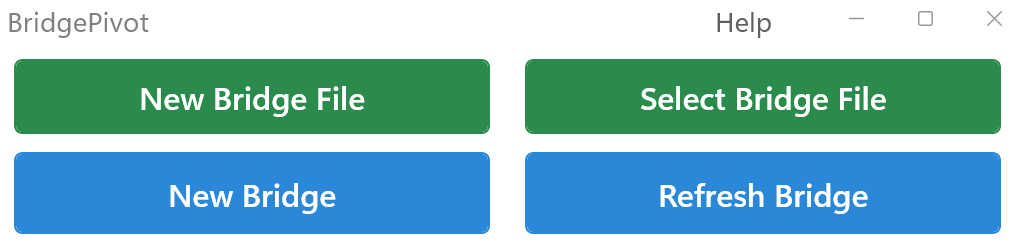
3.1 Botão New Bridge - gera novos menus suspensos e planilhas Bridge e outros frameworks de análise baseados nos dados da planilha Data, para análise posterior de dados. (Nota: planilhas relacionadas como planilha Bridge e dados correspondentes no workbook original serão excluídos.) Se os dados da planilha Data tiverem mudanças, primeiro deve pressionar o botão "New Bridge" para gerar um novo framework de análise, então: 1. Selecionar os novos menus suspensos Baseline e Comparison; 2. Pressionar o botão "Refresh Bridge" para regenerar os gráficos Bridge e análises Contribution necessários.
3.2 Botão Refresh Bridge - após selecionar as opções nos menus suspensos Baseline e Comparison conforme as necessidades de análise, pressione o botão "Refresh Bridge" para gerar os gráficos Bridge e análises Contribution necessários. Serão mostrados avisos de dados faltando ou planilhas, recomenda-se clicar em New Bridge para regenerar um novo Bridge.
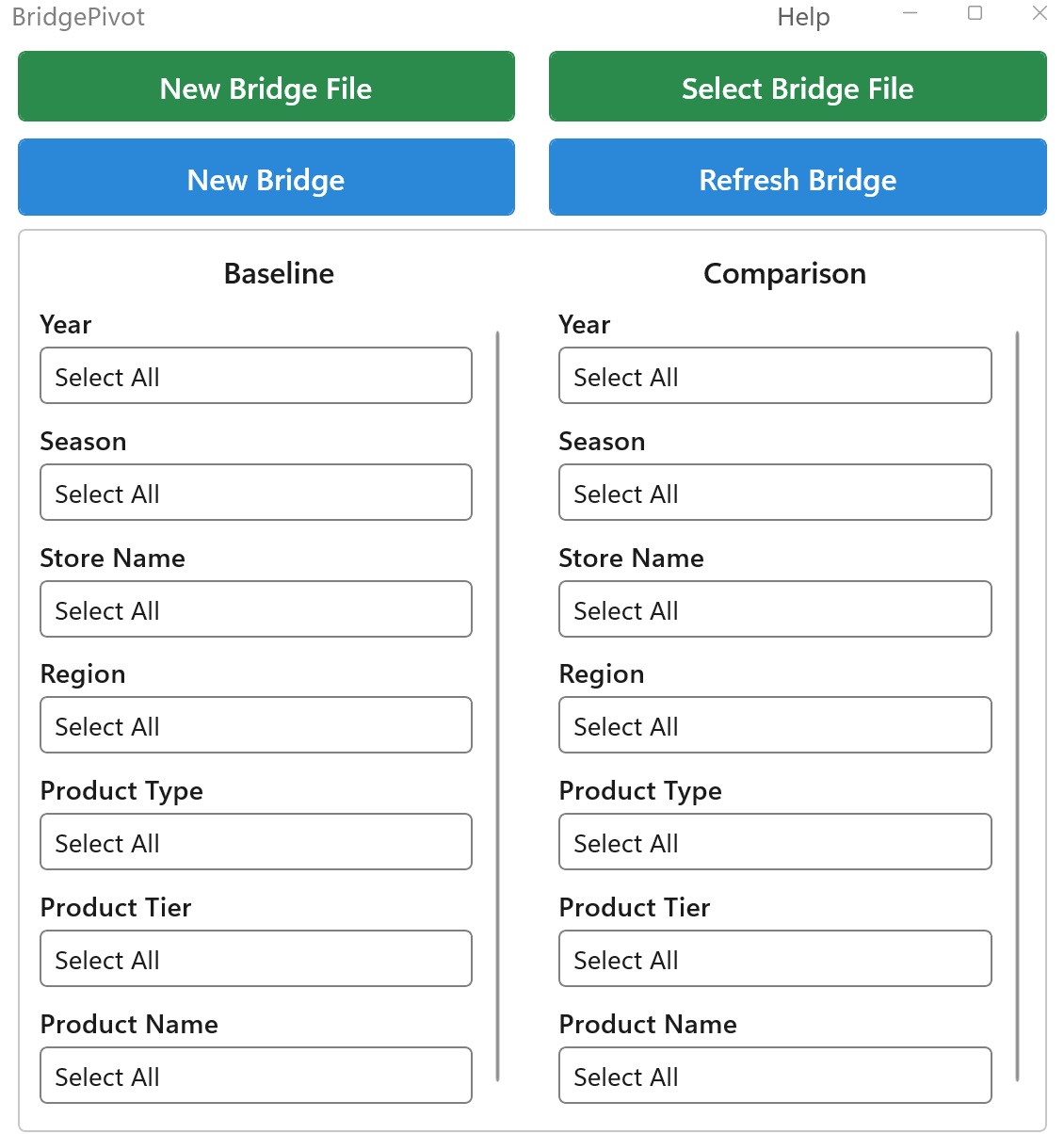
Os menus suspensos serão divididos em duas áreas: Baseline e Comparison
Os campos nos menus suspensos Baseline e Comparison contêm exatamente as mesmas opções. Os usuários podem filtrar conforme as necessidades nos menus suspensos quais opções servem como dados Baseline e quais opções servem como dados Comparison, usando-os como dados de comparação e análise de ambas as extremidades do Bridge. Nota: Inicialmente por padrão, os campos dos menus suspensos Baseline e Comparison estão todos selecionados, portanto Baseline e Comparison obtêm exatamente o mesmo conjunto de dados, resultando em um Bridge sem diferenças.
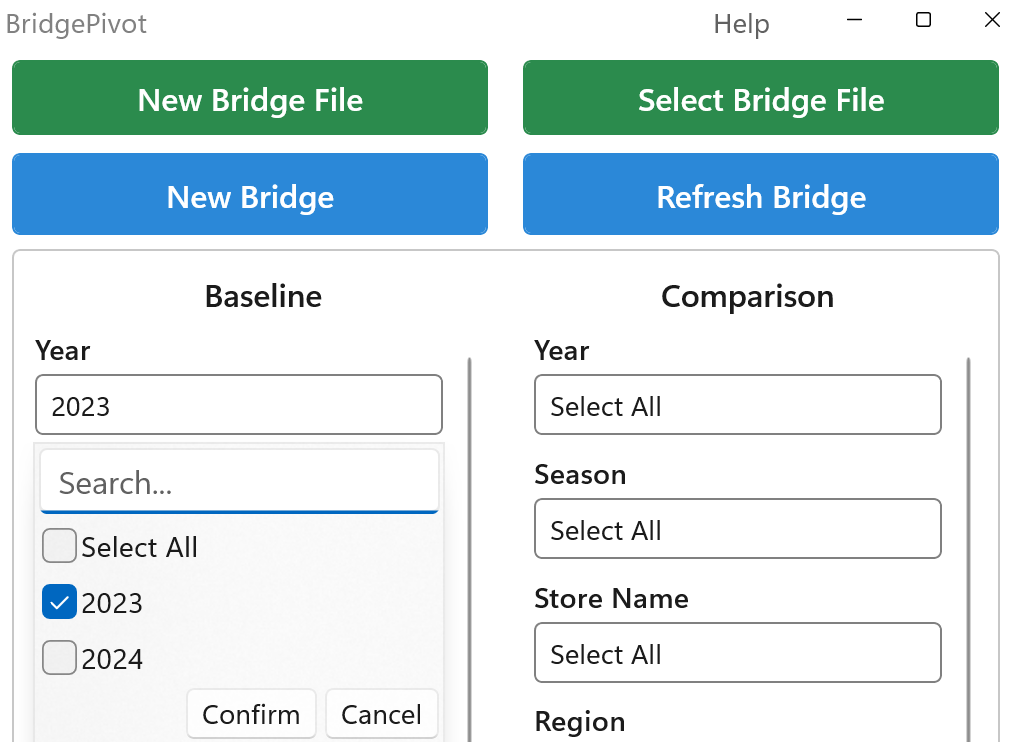
4.1 Menu suspenso Baseline - seleciona os dados base para comparação de análise, por exemplo, frequentemente usamos dados de certo ano como base de comparação, então aqui selecione 2023
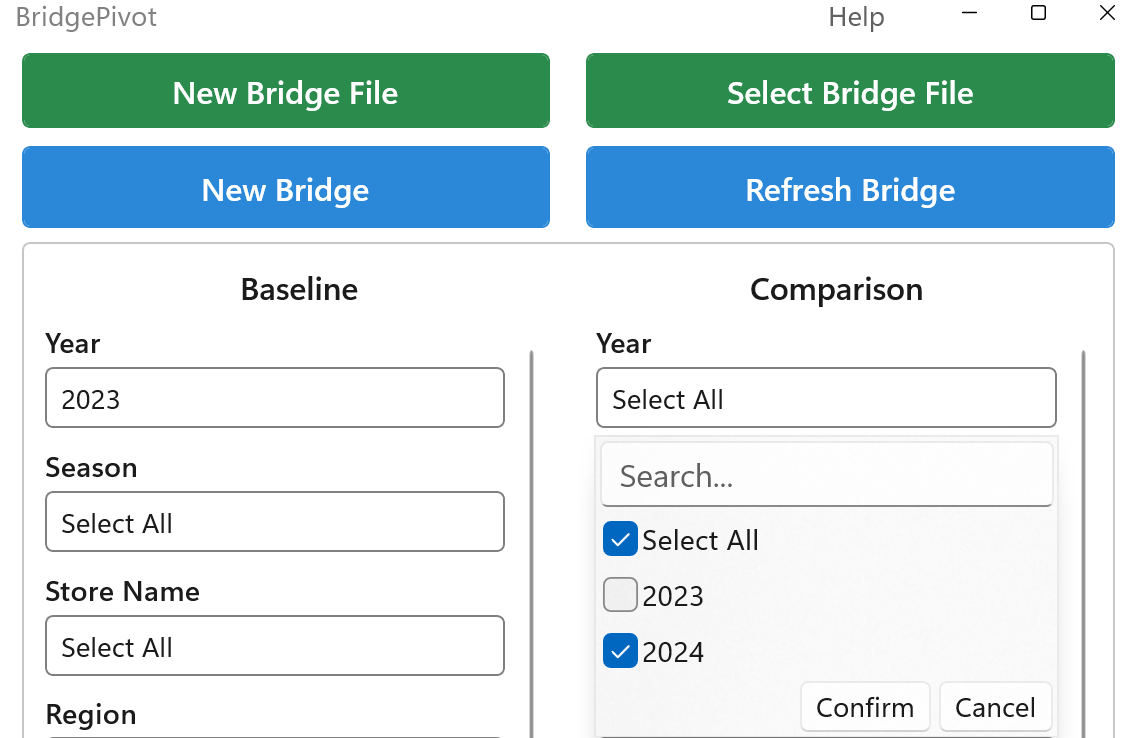
4.2 Menu suspenso Comparison - seleciona os dados alvo para comparação de análise, por exemplo, aqui selecione 2024 como o ano de interesse para comparar com 2023.
A planilha Bridge é a planilha que exibe os resultados da análise final, incluindo o gráfico Bridge e a tabela de análise Contribution
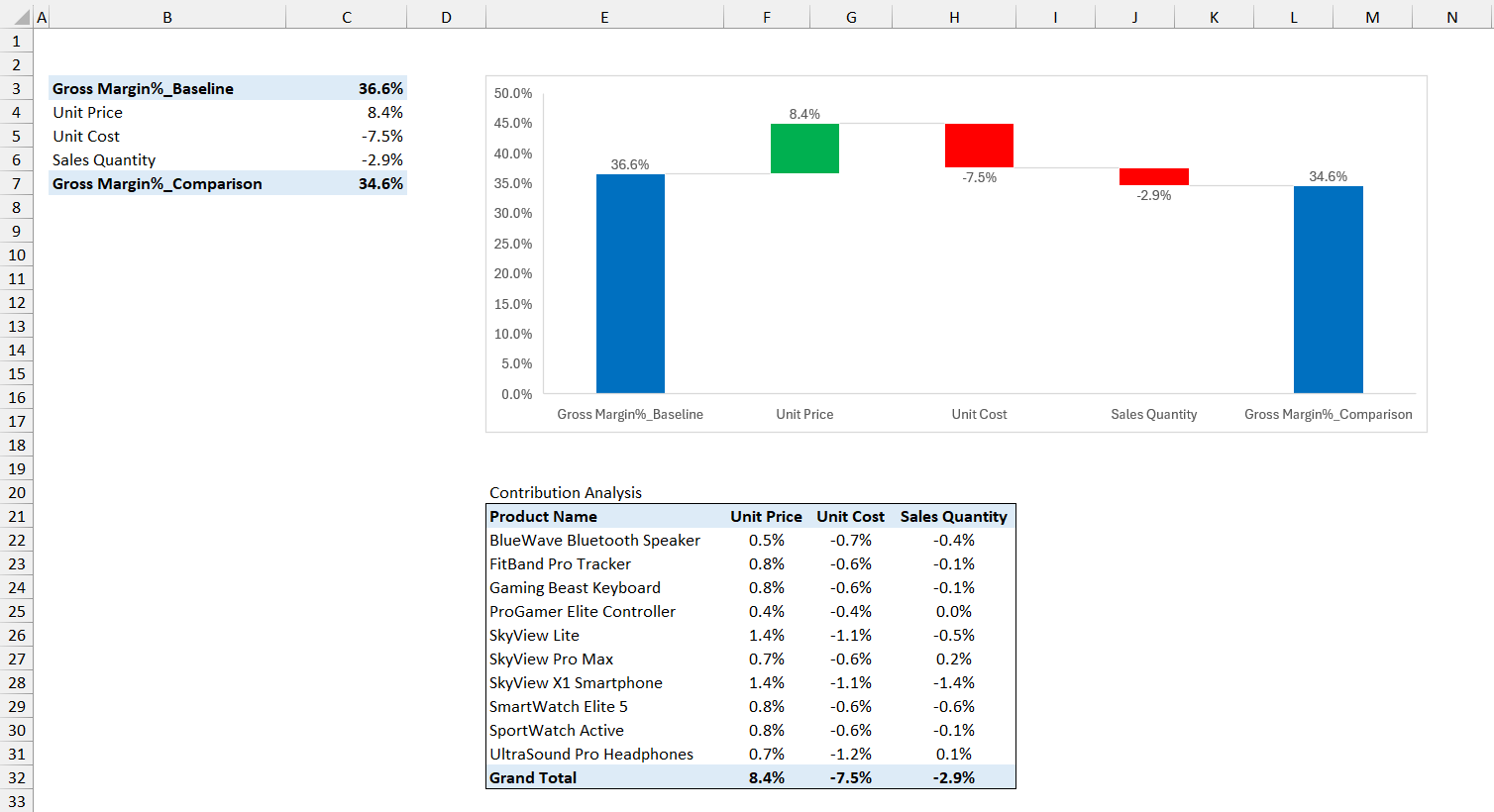
5.1 Fonte de dados Bridge - Começando da célula B3 no canto superior esquerdo, aparecerão nomes de campos e dados, estes são os dados utilizados para gerar o gráfico Bridge.
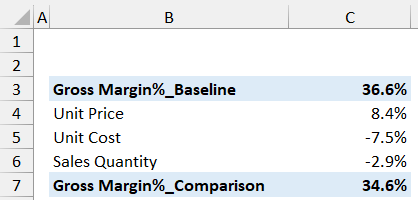
5.2 Gráfico Bridge - Exibe o Bridge obtido da análise após executar o programa, a coluna azul à esquerda é Baseline, no centro está o impacto de contribuição de cada variável, a coluna gráfica à direita é Comparison.
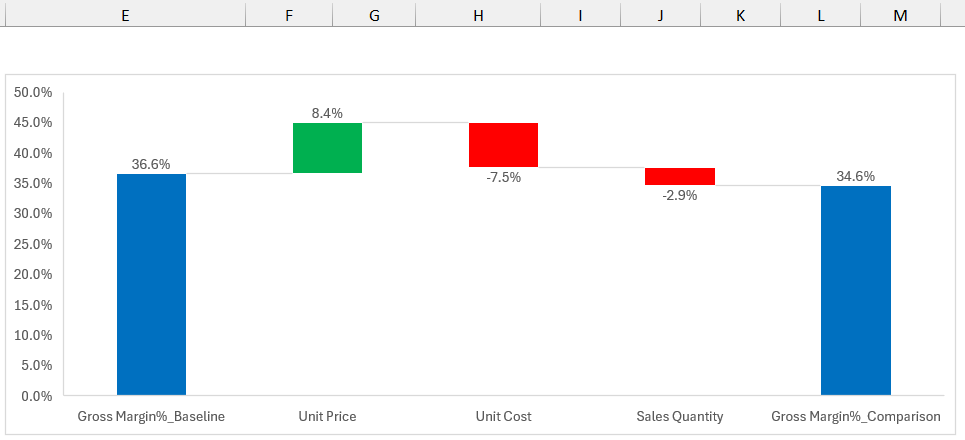
5.3 Tabela de análise Contribution - Diretamente abaixo do gráfico Bridge, será exibida a tabela de análise Contribution, que mostra para cada Item do campo Key, a contribuição para a mudança geral sob diferentes fatores.
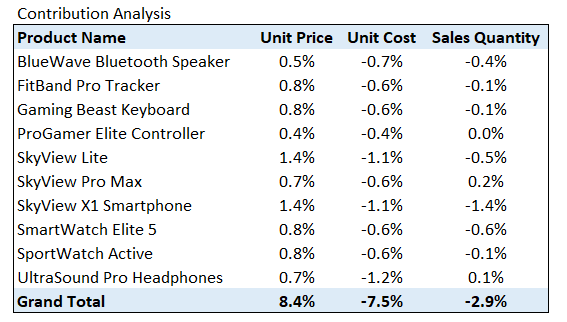
Através do gráfico Bridge e da tabela de análise Contribution, você poderá encontrar rapidamente os Items (SKU) mais importantes que afetam as mudanças, assim como os fatores de mudança (preço? custo? ou mix de quantidades?)
Você pode modificar em 2.1 Seleção de tipo de dados, selecionar qual campo é Key, qual campo é Result, para analisar diferentes dimensões e diferentes dados de resultado. E conforme os menus suspensos 3 para filtrar quais dados servem como Baseline e Comparison, clicar em Refresh Bridge para gerar gráficos Bridge atualizados e tabelas de análise Contribution, para analisar a situação empresarial real e propor sugestões de melhoria
6. Regras de Cálculo SumY e SumN
Mostrar as regras de cálculo de SumY / SumN
Na primeira linha Tipo de Dados da planilha Data, os valores numéricos são divididos em dois tipos SumY e SumN, e utilizam estes dados na coluna Result que contém fórmulas. Para analisar corretamente os dados, aqui definimos algumas regras de cálculo sobre SumY e SumN:
SumY + SumY = SumY
SumY + SumN (mostrará erro)
SumN + SumN = SumN
SumY * SumY = SumY
SumY * SumN = SumY
SumN * SumN = SumN
SumY / SumY = SumN
SumY / SumN = SumY
SumN / SumY = SumN
SumN / SumN = SumN
Usar a mesma fórmula para cada coluna: O programa copiará automaticamente a fórmula da linha 4 após remover o símbolo de célula fixa "$" em toda a coluna, para garantir que as fórmulas de cada coluna sejam as mesmas.
6.4.1 Nas fórmulas, se parênteses forem incluídos, então conforme as regras das quatro operações aritméticas, calcular primeiro os dados dentro dos parênteses, o resultado serve como valor e aplica as regras acima para continuar o cálculo.
Exemplo: (SumY + SumY) * SumN
Passo 1: SumY + SumY = SumY
Passo 2: SumY * SumN = SumY
Tipo de resultado final: SumY
6.4.2 Se a fórmula da coluna Result faz referência a outras células e essa célula também contém uma fórmula, então a análise fundirá todas as fórmulas aninhadas referenciadas em uma fórmula para análise.
Exemplo:
Fórmula coluna E: =B*C (Custo Total = Quantidade * Custo Unitário)
Fórmula coluna F Result: =D-E (Lucro = Receita - Custo Total)
Após fundir: O programa analisará =D-(B*C)
6.4.3 O programa reorganizará automaticamente as variáveis e utilizará a propriedade distributiva da multiplicação conforme a estrutura da fórmula, isto é para melhor análise dos dados.
Fórmula original: =SumY*(SumN1 + SumN2)
Após processamento do programa: =SumY*SumN1 + SumY*SumN2
Isto ajuda a analisar mais claramente as contribuições respectivas de SumY, SumN1, SumN2.
7. Added Data e Removed Data
Mostrar como os dados adicionados / removidos são tratados
Em cenários de negócios reais, os itens comparados entre dois períodos raramente são idênticos: novos produtos são lançados, os antigos são descontinuados, clientes entram e saem, lojas abrem e fecham, regiões são acessadas e abandonadas. A Bridge Analysis lida com essas mudanças estruturais por meio de dois conceitos dedicados: Added Data e Removed Data.
Added Data — Registros que existem no período Comparison mas NÃO existiam no período Baseline. Representam coisas totalmente novas, como uma linha de produtos recém-lançada, uma loja recém-inaugurada ou um cliente recém-conquistado.
Removed Data — Registros que existiam no período Baseline mas que JÁ NÃO existem no período Comparison. Representam coisas aposentadas, descontinuadas, perdidas ou encerradas.
Como Added Data não tem um valor "anterior" e Removed Data não tem um valor "posterior", o impacto deles não pode ser atribuído a nenhum fator único (como variação de preço, variação de quantidade ou variação de custo). Eles precisam ser isolados e reportados como barras independentes no gráfico Bridge.
Se Added Data e Removed Data forem misturados nos cálculos regulares de variação de preço / quantidade / mix, os resultados se tornam matematicamente sem sentido:
- Um produto recém-lançado não possui preço Baseline, então "variação de preço" fica indefinida.
- Um produto descontinuado não possui quantidade Comparison, então "variação de volume" fica indefinida.
- Forçar valores zero na fórmula inflaria ou esvaziaria arbitrariamente os demais fatores, distorcendo todo o bridge.
Ao isolar primeiro essas duas categorias, os itens restantes "em base comparável" podem ser analisados de forma limpa por preço, volume, mix, custo, câmbio e outros verdadeiros drivers.
A manifestação mais comum de Added / Removed Data no mundo real é o ciclo de vida de produto NPI / EOL:
- NPI — New Product Introduction (Lançamento de Novo Produto): Um produto que entrou no mercado neste ano (Comparison) mas que não existia no ano passado (Baseline). Toda a sua receita, custo e margem são atribuídos à barra Added Data.
- EOL — End of Life (Fim de Vida do Produto): Um produto que era vendido no ano passado (Baseline) mas que foi descontinuado e removido do catálogo neste ano (Comparison). A receita e margem perdidas são atribuídas à barra Removed Data.
O mesmo padrão se aplica a muitos outros contextos:
- Varejo / Rede de Lojas: Lojas recém-abertas = Added Data; lojas fechadas = Removed Data.
- Clientes / Assinaturas: Novos clientes conquistados no período = Added Data; clientes perdidos (churn) = Removed Data.
- Expansão Geográfica: Países / regiões recém-acessados = Added Data; mercados abandonados = Removed Data.
- Fusões & Aquisições: Unidades de negócio adquiridas = Added Data; unidades desinvestidas = Removed Data.
- Análise de Headcount: Novas contratações = Added Data; desligamentos = Removed Data.
Suponha que uma empresa esteja analisando a variação anual da receita total:
Baseline (2024) — Produtos A, B, C
- Produto A: receita 1.000
- Produto B: receita 800
- Produto C (EOL — descontinuado em 2025): receita 300
- Total Baseline: 2.100
Comparison (2025) — Produtos A, B, D
- Produto A: receita 1.100 (variações de preço + volume)
- Produto B: receita 900 (variações de preço + volume)
- Produto D (NPI — lançado em 2025): receita 250
- Total Comparison: 2.250
Decomposição do Bridge (Baseline 2.100 → Comparison 2.250, Δ = +150):
- Removed Data (Produto C, EOL): −300
- Added Data (Produto D, NPI): +250
- Variação em base comparável de preço / volume / mix em A e B: +200
- Variação total: −300 + 250 + 200 = +150 ✓
No gráfico Bridge, o impacto EOL e o impacto NPI aparecem como duas barras claramente separadas, enquanto as demais barras (preço, volume, mix etc.) refletem apenas a variação real de desempenho dos produtos que existem em ambos os períodos. Isso facilita contar a história: "Perdemos 300 com EOL, ganhamos 250 com NPI e nosso portfólio existente cresceu 200."
O programa detecta automaticamente registros Added e Removed comparando as colunas Key (por exemplo, Product ID, Customer ID, Store ID) entre as tabelas de dados Baseline e Comparison:
- Um valor Key que aparece somente na tabela Comparison é tratado como Added Data.
- Um valor Key que aparece somente na tabela Baseline é tratado como Removed Data.
- Um valor Key que aparece em ambas as tabelas é analisado por meio da decomposição normal de fatores (preço, volume, custo etc.).
Não é necessária marcação manual — basta garantir que suas colunas Key (como código de produto) sejam consistentes entre os dois períodos, e a Bridge Analysis tratará corretamente mudanças estruturais como NPI / EOL.
8. Outras planilhas
Para o correto funcionamento do programa, algumas outras planilhas serão geradas mas ficarão ocultas, por favor não modifique essas planilhas.
9. Garantia de segurança de dados
Versão Desktop (Use with Excel): Todos os dados existem apenas em arquivos Excel locais. O programa é executado inteiramente em sua máquina, sem qualquer comunicação de rede durante o processo de análise.
Versão Online (Use Online): Os dados da sua planilha permanecem no seu navegador. Apenas um número muito pequeno de requisições API leves ao algoritmo são feitas para realizar o cálculo Bridge, e nenhum dado de usuário é armazenado em nossos servidores.
10. Análise Transparente e Explicável
Rejeite as conclusões ambíguas e a falta de explicabilidade da análise por IA. Todo o processo de cálculo da análise é completamente transparente e explicável.
Transparência da planilha Process
Contém a lógica e algoritmos de geração de gráficos Bridge e dados, cada passo de cálculo pode ser rastreado e verificado.
Análise de caixa preta tradicional:
❌ "O modelo de IA mostra queda de margem de lucro de 7pt"
❌ Não pode explicar o processo de cálculo específico
❌ Não pode verificar a precisão dos resultados
Análise transparente:
✅ "Fator preço: -3pt, fator custo: -2pt, fator quantidade: -2pt"
✅ Cada passo de cálculo visível na planilha Process
✅ Todas as fórmulas e lógica completamente verificáveis
Segurança de dados locais
Versão Desktop: Zero comunicação de rede, todo processamento de dados é completado localmente, garantindo segurança absoluta dos dados empresariais.
Versão Online: Apenas um número muito pequeno de requisições API leves ao algoritmo são feitas; nenhum dado de usuário é armazenado em nossos servidores.
Versão Desktop (Use with Excel):
✅ Os dados não saem do seu computador local
✅ Não precisa fazer upload para servidores na nuvem
✅ Sem necessidade de conexão de rede durante a análise
✅ Atende políticas rigorosas de segurança de dados empresariais
✅ Evita riscos de vazamento de dados
Versão Online (Use Online):
✅ Os dados da planilha permanecem no seu navegador
✅ Apenas um número muito pequeno de requisições API leves ao algoritmo
✅ Nenhum dado de usuário é armazenado em nossos servidores
✅ Adequado para conjuntos de dados não sensíveis e análise web rápida
Cálculo matemático preciso
Baseado em fórmulas matemáticas rigorosas, garantindo precisão e confiabilidade dos resultados da análise.
Análise de estimativa tradicional:
❌ Estimativa manual, possibilidade de erros
❌ Impacto de cada fator não pode ser quantificado com precisão
❌ Resultados agregados requerem ajuste manual
Cálculo preciso:
✅ Fórmulas matemáticas garantem 100% de precisão
✅ Contribuição de cada fator é precisa até casas decimais
✅ Total se equilibra automaticamente, sem necessidade de ajuste
Análise de alta eficiência
Complete em minutos análises complexas que tradicionalmente levam vários dias, melhorando significativamente a eficiência do trabalho.
Análise multidimensional
Suporta análise profunda de fatores impulsores por produto, região, tempo e outras múltiplas dimensões.
Configuração flexível
Ajuste dimensões de análise e cenários de comparação a qualquer momento, atendendo diversas necessidades de análise empresarial.
Edite & Analise no Mesmo Lugar — Feito para Planejamento
A maioria das ferramentas só analisa os dados depois que eles estão prontos. O WaterfallBridge é diferente: uma planilha online gratuita e completa que roda em qualquer plataforma. Carregue seus dados — eles ficam no seu navegador — edite em tempo real e execute análises de drivers & variações instantaneamente, sem idas e vindas de exportação/importação.
Feito para equipes de orçamento, previsão & planejamento: altere uma premissa, veja exatamente o que está por trás da diferença, identifique o problema e leve esse insight diretamente de volta ao seu plano — para números mais precisos, mais ajustados e defensáveis.
Fluxo de Trabalho Tradicional:
❌ Monte o plano em uma ferramenta, exporte, reimporte em uma ferramenta de análise
❌ A análise é uma etapa separada, feita posteriormente
❌ Ciclo de feedback lento — difícil testar cenários "e se" rapidamente
Ciclo Fechado do WaterfallBridge:
✅ Edite os dados de orçamento / previsão diretamente na planilha online
✅ Veja instantaneamente quais drivers movem o resultado
✅ Ajuste o plano e reanalise em segundos — tudo em um só lugar
✅ Grátis, multiplataforma, e seus dados ficam no seu navegador