- ✓ インストール不要
- ✓ Microsoft Excel や Office は不要
- ✓ あらゆるモダンブラウザで動作
- ✓ クロスプラットフォーム:Windows、Mac、Linux、モバイル
- ✓ Excel または CSV をアップロードして即時分析
- ✓ オフライン処理、インターネット不要
- ✓ Windows + Excel 2016 以上が必要
- ✓ Microsoft 365 を推奨
- ✓ 大規模データセットの処理が高速
- ✓ 100% ローカル — データはデバイスから離れません
以下の手順はデスクトップ版(Excel と併用)を例として使用しています。Web版(オンラインで使用)も同じ分析ワークフローに従います — ブラウザでファイルをアップロードするだけで開始できます。
以下の説明では「模擬スーパーマーケット」の仮想データセットを使用して、WaterfallBridgeツールを使用してBridge分析を自動生成し、主要な推進要因を得る方法を実演します。
📋 始める前に、データが正しい形式であることを確認してください。データ準備ガイドを見る →
1–5. ステップバイステップ使用方法
手動操作の手順を表示
初期パネルには「新規Bridgeファイル」と「既存Bridgeファイルを開く」の2つのボタンが表示されます

1.1「新規Bridgeファイル」ボタンをクリック - 新しい「Data」ワークシートを含む新しいexcelファイルを生成します。「Data」ワークシートに対応するデータを入力し、これを基にさらなる分析を行います。
1.2「既存Bridgeファイルを開く」ボタンをクリック - 以前に使用されたExcelファイルを選択します。このファイルは対応するデータを保存し、Data Typeが設定されている必要があります。
Dataワークシートの列B以降で、1行目にデータタイプ、2行目にフィールド名、3行目以降にデータを入力してください。列Aは自動生成された1行目から3行目のデータ入力の識別説明で、列A自体はデータと分析に影響しません。

「Data」ワークシートの1行目に生成されるドロップダウンメニューから、列B以降でデータのタイプを選択してください。タイプはデータが表現する意味によって決定されます。プログラムはデータのタイプに基づいて自動分析を実行します。
データのタイプは5種類に分かれます:Dimension、Key、SumY、SumN、Result。各フィールドは1つのデータタイプを定義する必要があります。ドロップダウンメニューを使用してデータタイプを選択できます。

模擬スーパーマーケットのデータを例にして、各データタイプの意味を説明します。各タイプの定義は以下の通りです:

例:「Product Name」をKeyとして選択すると、プログラムは各変数の「Product Name」次元での変化が最終結果(Result)に与える影響を計算します。

例:各行の異なる商品のQuantityは合計可能で、合計後の意味は総商品数量となります。したがってQuantityのTypeはSumYに設定できます。
SumYには数値を直接入力するか、他のフィールドを通じて数値を計算する数式を使用できます。ただし数式ではExcel数式の加減乗除四則演算記号と括弧のみ使用できます:加算+、減算-、乗算*、除算/、左括弧「(」、右括弧「)」。数式使用注意事項

例:異なる商品のPriceは異なり、すべての商品の平均Priceを計算する場合、商品AのPriceと商品BのPriceを直接足して全体のPriceを得ることはできません。したがってPriceのTypeはSumNに設定できます。
SumNには数値を直接入力するか、他のフィールドを通じて数値を計算する数式を使用できます。ただし数式ではExcel数式の加減乗除四則演算記号と括弧のみ使用できます:加算+、減算-、乗算*、除算/、左括弧「(」、右括弧「)」。数式使用注意事項

例:Resultフィールドの内容がsalesの場合、セルに = Price * Quantity を入力する必要があります。または margin% の場合、セルに =profit / revenue を入力します。
Resultの数式は変数と結果を関連付け、分析ロジック依存の重要な情報です。各行のResultセルにResultを計算できる数式が含まれていることを確認し、数式は簡潔で明確である必要があります。Resultは数式内の各変数がResultに与える影響を分析し、数式にない変数は分析範囲外となります。Result数式には少なくとも1つのData TypeがSumYのフィールドが含まれている必要があります。これにより異なる行のデータを統合分析できます。
Result数式ではExcel数式の加減乗除四則演算記号と括弧のみ使用できます:加算+、減算-、乗算*、除算/、左括弧「(」、右括弧「)」。数式使用注意事項

「Data」ワークシートの列B以降の2行目にフィールド名を入力します。フィールド名が表すデータの意味は1行目のデータタイプに対応している必要があります。フィールド名は重複できません。

「Bridge Data」ワークシートの列Bの3行目以降に具体的なデータを入力します。

「New Bridge File」または「Select Bridge File」をクリックしてファイルを開くと、パネルに青色のボタンNew BridgeとRefresh Bridgeが表示されます。

3.1 New Bridgeボタンは、ワークシートDataのデータに基づいて新しいドロップダウンメニューとBridgeワークシートなどの分析フレームワークを生成し、後でデータを分析できるようにします。(注意:元のworkbookにBridgeワークシートなどの関連ワークシートと対応するデータがある場合は削除されます。)Dataワークシートのデータに変更がある場合は、まず「New Bridge」ボタンを押して新しい分析フレームワークを生成してから:1.新しいBaselineとComparisonのドロップダウンメニューを選択;2.「Refresh Bridge」ボタンを押して、必要なBridgeチャートとContribution Analysis分析を再生成します。
3.2 Refresh Bridgeボタン - 分析ニーズに応じてBaselineとComparisonのドロップダウンメニューのオプションを選択した後、「Refresh Bridge」ボタンを押して、必要なBridgeチャートとContribution Analysis分析を生成します。データまたはワークシートが不足している場合は提示が表示され、New Bridgeをクリックして新しいBridgeを再生成することを推奨します。
ドロップダウンメニューはBaselineとComparisonの2つの領域に分かれます
BaselineとComparisonのドロップダウンメニューの各フィールドに含まれるオプションは完全に同じです。ユーザーはニーズに応じてドロップダウンメニューでどのオプションをBaselineデータ、どのオプションをComparisonデータとしてフィルタリングするかを選択でき、これをBridge両端の比較・分析データとします。注意:初期状態では、BaselineとComparisonのドロップダウンメニューのフィールドはすべて選択されているため、BaselineとComparisonは完全に同じデータセットを取得し、差異のないBridgeが得られます。
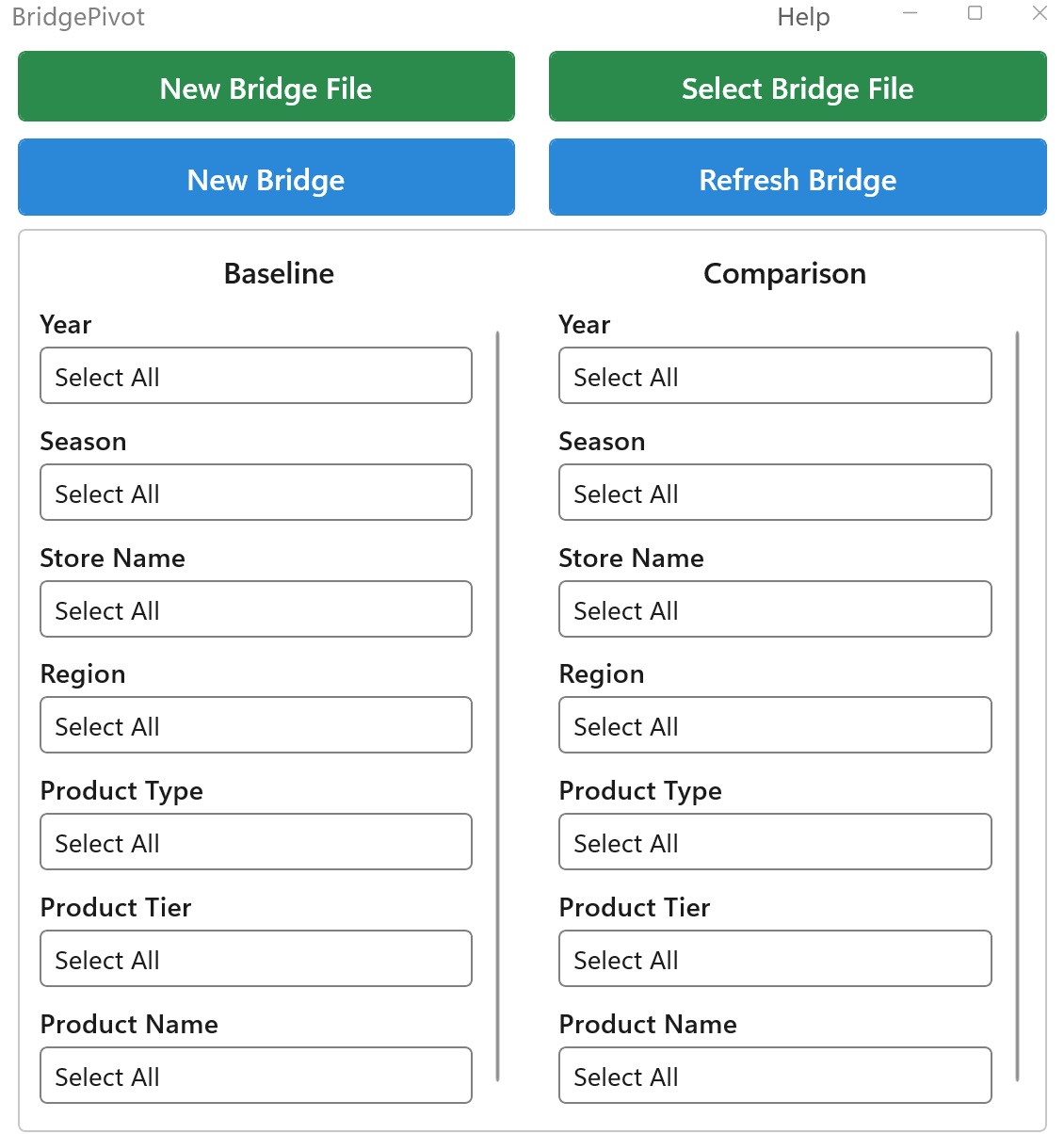
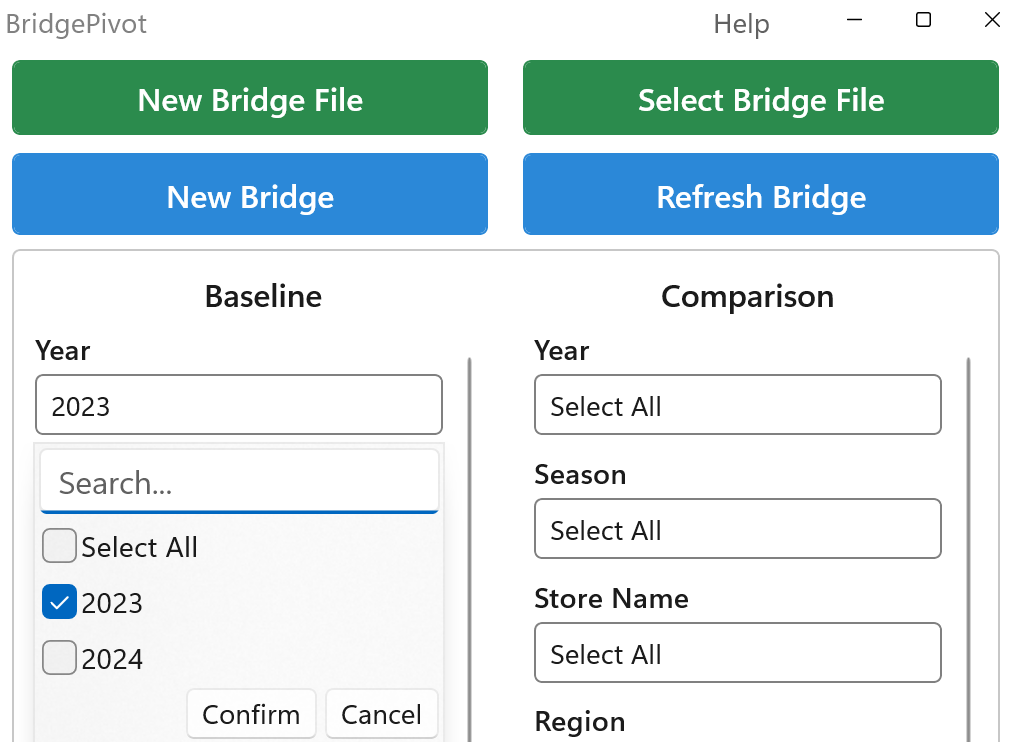
4.1 Baselineドロップダウンメニュー - 分析比較の基準データを選択します。例えば、ある年のデータを比較の基準とする場合は、ここで2023年を選択します
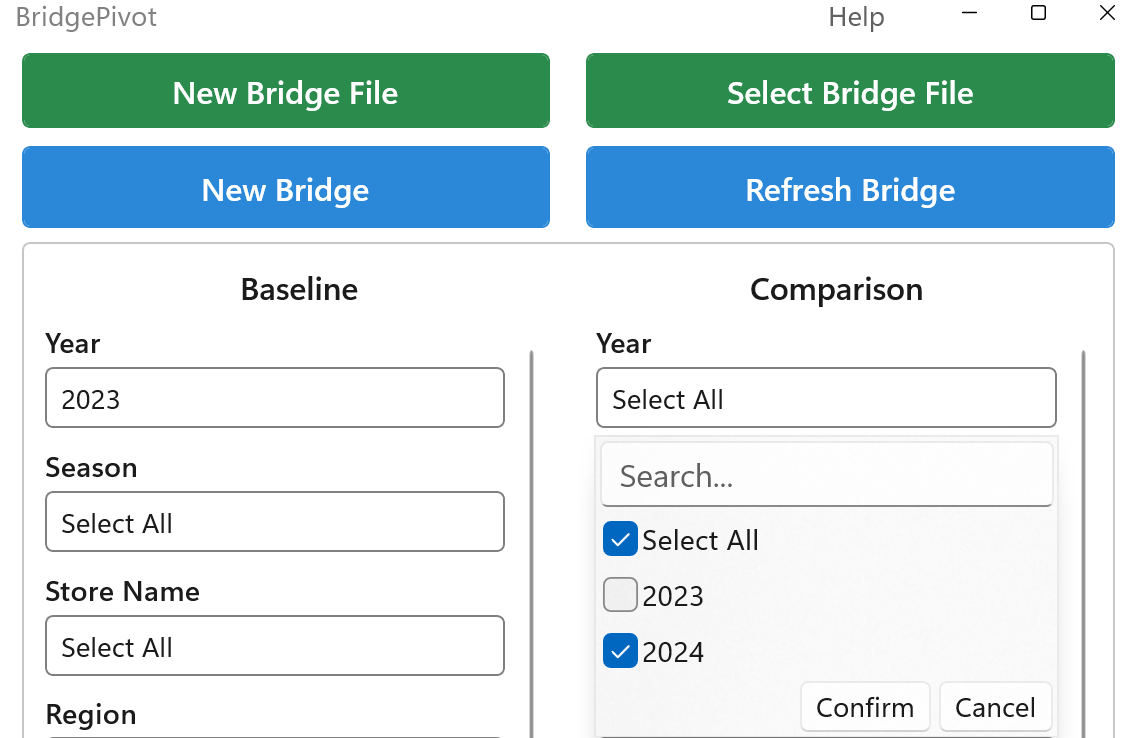
4.2 Comparisonドロップダウンメニュー - 分析比較の対象データを選択します。例えば、ここで2024年を興味のある年として選択し、2023年と比較します。
Bridgeワークシートは最終分析結果を表示するワークシートで、BridgeチャートとContribution Analysis表を含みます
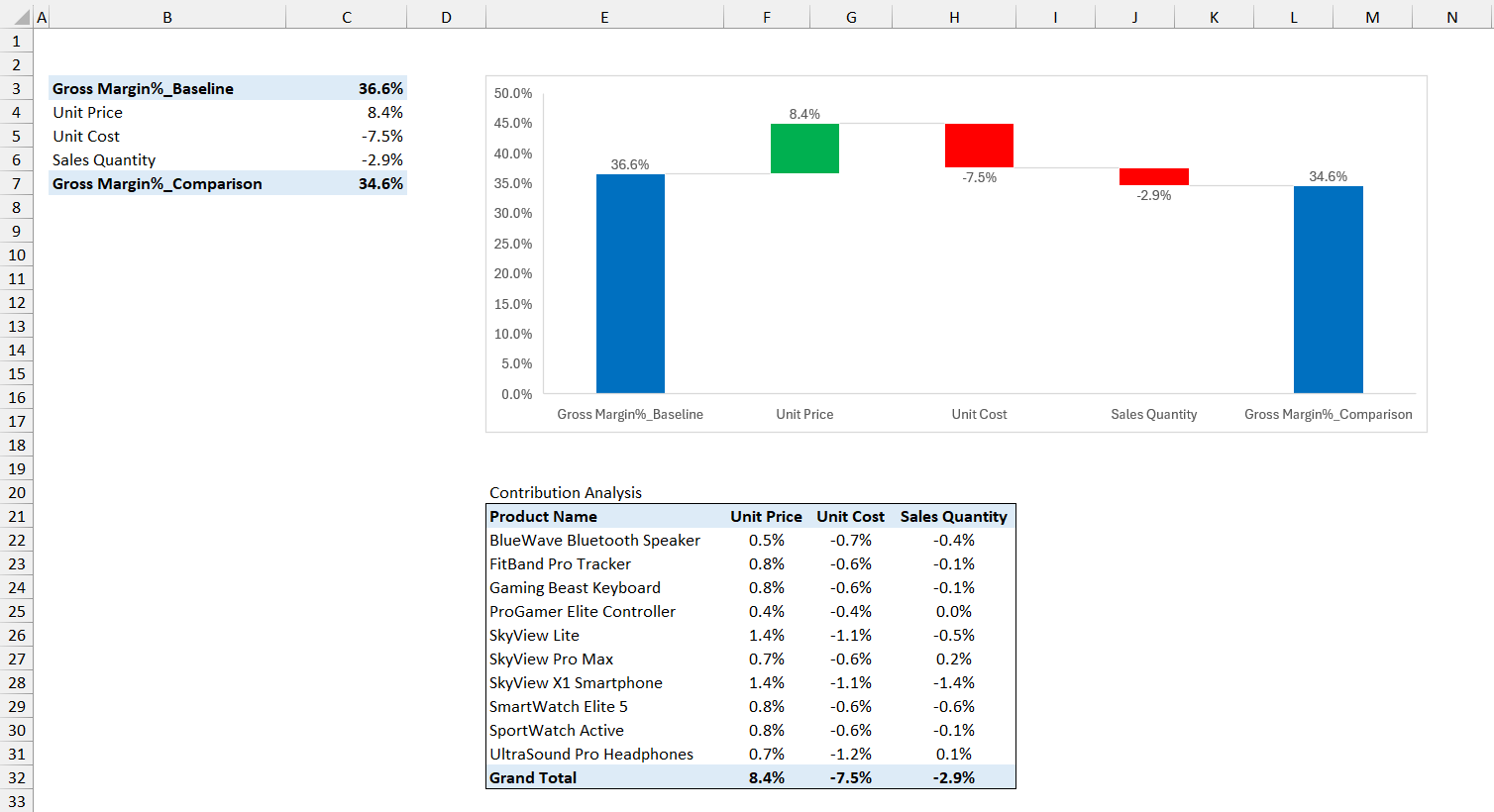
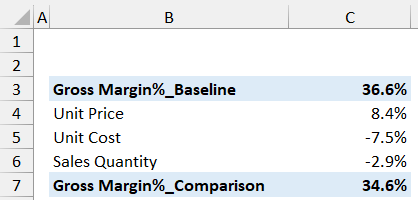
5.1 Bridge データソース - 左上のセルB3から、フィールド名とデータが表示されます。これはBridgeチャート生成に使用されるデータです。
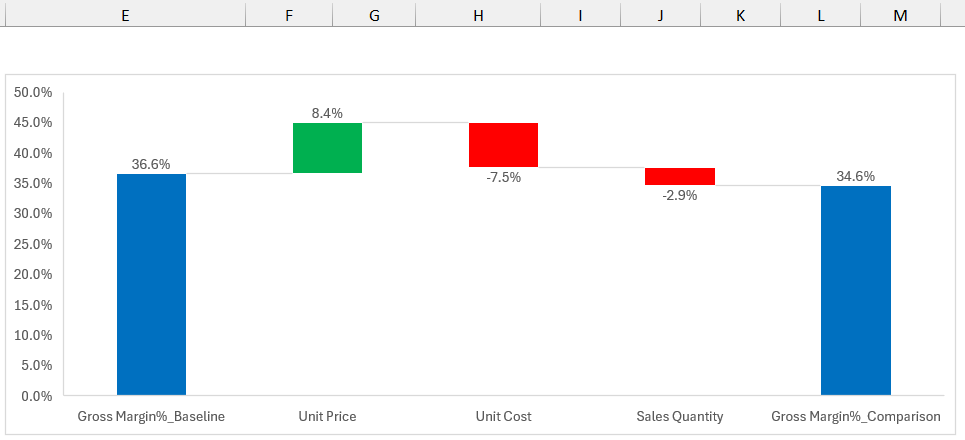
5.2 Bridgeチャート - プログラム実行後の分析で得られたBridgeを表示します。左の青い棒はBaseline、中央は各変数の貢献影響、右の棒チャートはComparisonです。
5.3 Contribution Analysis 表 - Bridgeチャートの直下に、Contribution Analysis表が表示されます。Keyフィールドの各アイテムが異なる要因で全体の変化に対する貢献を示します。
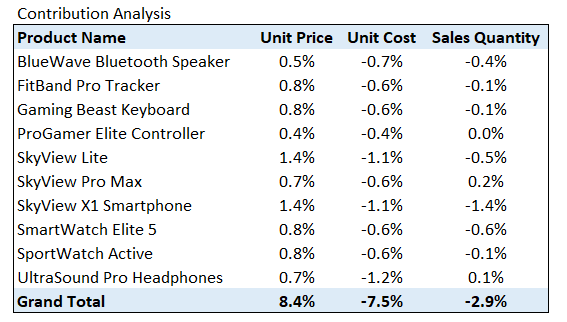
BridgeチャートとContribution Analysis表により、変化に影響する最も重要なアイテム(SKU)および変化の要因(価格?コスト?それとも数量ミックス?)を迅速に見つけることができます
2.1 データタイプ選択で、どのフィールドがKey、どのフィールドがResultかを選択し、異なる次元、異なるresultデータを分析できます。また、3のドロップダウンメニューに基づいて、どのデータをBaselineとComparison用にフィルタリングするかを選択し、Refresh Bridgeをクリックして更新されたBridgeチャートとContribution Analysis表を生成し、実際のビジネス状況を分析して改善提案を行います
6.SumY と SumN 演算ルール
SumY / SumN の計算ルールを表示
Dataワークシートの1行目Data Typeで、数値はSumY とSumNの2つのタイプに分けられ、Result列に数式を含んでこれらのデータを使用します。データを正しく分析するため、ここではSumYとSumNに関する演算ルールを定義します:
SumY + SumY = SumY
SumY + SumN (エラーが表示されます)
SumN + SumN = SumN
SumY * SumY = SumY
SumY * SumN = SumY
SumN * SumN = SumN
SumY / SumY = SumN
SumY / SumN = SumY
SumN / SumY = SumN
SumN / SumN = SumN
各列で同じ数式を使用:プログラムは自動的に4行目の数式から固定セル記号「$」を除去してコピーし、列全体で数式が同じになるようにします。
6.4.1 数式に括弧が含まれる場合、四則演算の規則に従って括弧内のデータを優先的に計算し、結果を値として上記のルールを適用して演算を続行します。
例: (SumY + SumY) * SumN
ステップ1:SumY + SumY = SumY
ステップ2:SumY * SumN = SumY
最終結果タイプ:SumY
6.4.2 Resultの列の数式が他のセルを参照し、そのセルも数式を含む場合、分析はすべての参照ネスト数式を1つの数式に統合して分析します。
例:
E列数式:=B*C (Total Cost = Quantity * Unit Cost)
F列Result数式:=D-E (Profit = Revenue - Total Cost)
統合後:プログラムは =D-(B*C) を分析します
6.4.3 プログラムは数式の構造に基づいて、自動的に変数の再配列と乗法分配律を使用します。これはより良いデータ分析のためです。
元の数式: =SumY*(SumN1 + SumN2)
プログラム処理後: =SumY*SumN1 + SumY*SumN2
これによりSumY、SumN1、SumN2それぞれの貢献をより明確に分析できます。
7. Added Data と Removed Data
Added / Removed データの扱いを表示
実際のビジネスシーンでは、2つの期間で比較される項目が完全に同一であることはほとんどありません。新製品の投入、旧製品の生産終了、顧客の入れ替わり、店舗の開閉、地域への参入・撤退などが日常的に発生します。Bridge Analysis では、これらの構造的変化を専用の2つの概念で処理します。それが Added Data(追加データ) と Removed Data(除外データ) です。
Added Data(追加データ) —— Comparison 期には存在するが、Baseline 期には存在しなかったレコード。新たに投入された製品ライン、新規開店した店舗、新規獲得した顧客など、まったく新しい事象を表します。
Removed Data(除外データ) —— Baseline 期には存在したが、Comparison 期にはもう存在しないレコード。廃番、生産終了、失客、閉店などの事象を表します。
Added Data には「変更前」の値が存在せず、Removed Data には「変更後」の値が存在しないため、これらの影響を単一の要因(価格変化、数量変化、コスト変化など)に帰着させることはできません。Bridge チャート上では、必ず独立した棒として隔離して表示する必要があります。
Added Data と Removed Data を通常の価格 / 数量 / ミックス差異計算に混ぜ込むと、結果は数学的に意味を失います:
- 新規投入製品には Baseline 価格が存在しないため、「価格差異」は定義不能。
- 生産終了製品には Comparison 数量が存在しないため、「数量差異」は定義不能。
- 強引にゼロ値を式に代入すると、他の要因が恣意的に膨張・収縮し、Bridge 全体が歪みます。
先にこの2種類のデータを切り離すことで、残りの「同一条件」項目を価格・数量・ミックス・コスト・為替などの真のドライバーで綺麗に分解できます。
Added / Removed Data の現実的な代表例が、製品ライフサイクルにおける NPI / EOL です:
- NPI — New Product Introduction(新製品投入):今年(Comparison)に市場投入され、昨年(Baseline)には存在しなかった製品。その売上・コスト・粗利のすべてが Added Data の棒に帰属します。
- EOL — End of Life(製品終売):昨年(Baseline)は販売されていたが、今年(Comparison)に生産終了し製品カタログから外された製品。失った売上・粗利は Removed Data の棒に帰属します。
同じパターンは、他の多くのビジネス領域にも当てはまります:
- 小売 / 店舗ネットワーク:新規開店店舗 = Added Data;閉店店舗 = Removed Data。
- 顧客 / サブスクリプション事業:当期新規獲得顧客 = Added Data;解約顧客(チャーン)= Removed Data。
- 地域展開:新規参入国・地域 = Added Data;撤退市場 = Removed Data。
- M&A 活動:新規買収事業 = Added Data;売却・分離した事業 = Removed Data。
- 人員分析:新規採用者 = Added Data;退職者 = Removed Data。
ある企業が売上高の前年比変化を分析するケースを考えます:
Baseline(2024年)—— 製品 A、B、C
- 製品 A:売上 1,000
- 製品 B:売上 800
- 製品 C(EOL —— 2025年に生産終了):売上 300
- Baseline 合計:2,100
Comparison(2025年)—— 製品 A、B、D
- 製品 A:売上 1,100(価格・数量の変化を含む)
- 製品 B:売上 900(価格・数量の変化を含む)
- 製品 D(NPI —— 2025年新規投入):売上 250
- Comparison 合計:2,250
Bridge 分解(Baseline 2,100 → Comparison 2,250、Δ = +150):
- Removed Data(製品 C、EOL):−300
- Added Data(製品 D、NPI):+250
- A・B の同一条件での価格 / 数量 / ミックス変化:+200
- 変化合計:−300 + 250 + 200 = +150 ✓
Bridge チャート上では、EOL 影響と NPI 影響が明確に分離された2本の棒として表示され、残りの棒(価格・数量・ミックス等)は両期間に共通で存在する製品の真の業績変化のみを反映します。これにより、ストーリーを非常に分かりやすく伝えられます:「EOL で 300 失い、NPI で 250 獲得し、既存ポートフォリオは 200 成長した。」
プログラムは、Baseline と Comparison の両データテーブルの Key 列(例:Product ID、Customer ID、Store ID)を自動的に比較し、Added および Removed レコードを検出します:
- Comparison テーブルにのみ出現する Key 値 → Added Data として扱われます。
- Baseline テーブルにのみ出現する Key 値 → Removed Data として扱われます。
- 両テーブルに出現する Key 値 → 通常の要因分解(価格・数量・コスト等)の対象となります。
手動でのタグ付けは不要です。Key 列(製品コード等)が2期間で一貫していれば、Bridge Analysis が NPI / EOL などの構造的変化を正しく処理します。
8. その他のワークシート
プログラムの正常な動作のため、いくつかの他のワークシートが生成されますが非表示になります。これらのワークシートを変更しないでください。
9. データセキュリティ保障
デスクトップ版(Use with Excel):すべてのデータはローカルの Excel ファイルにのみ存在し、プログラムは完全にお使いのマシン上で動作します。分析プロセス中にネットワーク通信は一切発生しません。
オンライン版(Use Online):スプレッドシートのデータはブラウザ内に保持されます。Bridge 計算のために、ごくわずかな軽量のアルゴリズム API リクエストのみが行われ、当社のサーバーにユーザーデータを保存することはありません。
10. 透明で説明可能な分析
AI分析の曖昧な結論と説明不可能性を拒絶し、分析計算プロセスは完全に透明で説明可能です
Processワークシートの透明性
Bridgeチャートとデータ生成のロジックとアルゴリズムを含み、各計算ステップを追跡・検証可能です。
従来のブラックボックス分析:
❌ 「AIモデルは利益率7pt低下を表示」
❌ 具体的な計算プロセスを説明できない
❌ 結果の正確性を検証できない
透明分析:
✅ 「価格要因:-3pt, コスト要因:-2pt, 数量要因:-2pt」
✅ 各計算ステップがProcessワークシートで確認可能
✅ すべての数式とロジックが完全に検証可能
ローカルデータセキュリティ
デスクトップ版:ネットワーク通信ゼロ、すべてのデータ処理はローカルで完了し、企業データの絶対的な安全性を確保します。
オンライン版:ごくわずかな軽量のアルゴリズム API リクエストのみが行われ、サーバーにユーザーデータを保存することはありません。
デスクトップ版(Use with Excel):
✅ データはローカルコンピューターから離れません
✅ クラウドサーバーへのアップロードは不要
✅ 分析中はネットワーク接続が不要
✅ 厳格な企業データセキュリティポリシーに適合
✅ データ漏洩リスクを回避
オンライン版(Use Online):
✅ スプレッドシートのデータはブラウザ内に保持
✅ ごくわずかな軽量のアルゴリズム API リクエストのみ
✅ 当社のサーバーにユーザーデータを保存しません
✅ 機密性の低いデータセットや、Web 上での迅速な分析に適しています
精密数学計算
厳密な数学公式に基づき、分析結果の正確性と信頼性を確保します。
従来の推定分析:
❌ 手作業推定で誤差の可能性
❌ 各要因の影響を精密に定量化できない
❌ 統合結果に手作業調整が必要
精密計算:
✅ 数学公式が100%の正確性を保証
✅ 各要因の貢献を小数点まで精密化
✅ 合計は自動的にバランスし、調整不要
高効率分析
従来数日かかる複雑な分析を数分で完了し、作業効率を大幅に向上させます。
多次元分析
製品別、地域別、時間別など多次元での詳細な推進要因分析をサポートします。
柔軟な設定
いつでも分析次元と比較シナリオを調整でき、様々なビジネス分析ニーズに対応します。
編集と分析を一箇所で — 計画のために設計
多くのツールはデータが完成した後でしか分析できません。WaterfallBridge は違います:あらゆるプラットフォームで動作する無料・フル機能のオンライン表計算です。データをアップロードすれば — ブラウザ内に保持されます — その場で編集し、エクスポート/インポートの往復なしにドライバー分析とバリアンス分析を瞬時に実行できます。
予算策定・予測・計画チームのために作られています:前提を変更し、ギャップを生む要因を正確に把握し、問題をピンポイントで特定し、その洞察をそのまま計画へ反映 — より厳密で、正確で、説明可能な数値を実現します。
従来のワークフロー:
❌ あるツールで計画を作り、エクスポートして分析ツールへ再インポート
❌ 分析は別個の、事後的なステップ
❌ フィードバックが遅く、「もし~なら」を素早く試せない
WaterfallBridge のクローズドループ:
✅ オンラインシート上で予算・予測データを直接編集
✅ どのドライバーが結果を動かすかを即座に把握
✅ 計画を調整し、数秒で再分析 — すべて一箇所で
✅ 無料・クロスプラットフォーム、データはブラウザ内に保持