- ✓ Aucune installation requise
- ✓ Pas besoin de Microsoft Excel ou Office
- ✓ Fonctionne dans tout navigateur moderne
- ✓ Multiplateforme : Windows, Mac, Linux, mobile
- ✓ Importez un fichier Excel ou CSV et analysez instantanément
- ✓ Traitement hors ligne, pas d'internet nécessaire
- ✓ Nécessite Windows + Excel 2016 ou supérieur
- ✓ Microsoft 365 recommandé
- ✓ Plus rapide pour les grands ensembles de données
- ✓ 100% local — les données ne quittent jamais votre appareil
Les instructions ci-dessous utilisent la version Desktop (Utiliser avec Excel) comme exemple. La version Web (Utiliser en ligne) suit le même processus d'analyse — il suffit d'importer votre fichier dans le navigateur pour commencer.
Les instructions suivantes utilisent un jeu de données virtuelles de "supermarché simulé" pour démontrer comment utiliser l'outil WaterfallBridge pour générer automatiquement une analyse Bridge et obtenir les facteurs de motivation clés.
📋 Avant de commencer, assurez-vous que vos données sont au bon format. Lire le Guide de Préparation des Données →
1–5. Instructions étape par étape
Afficher le guide manuel pas à pas
Le panneau initial affiche deux boutons "Nouveau fichier Bridge" et "Ouvrir fichier Bridge existant"

1.1 Cliquer sur le bouton "Nouveau fichier Bridge" - génère un nouveau fichier Excel contenant une nouvelle feuille de calcul "Data". Veuillez saisir les données correspondantes dans la feuille "Data" et l'utiliser comme base pour les analyses ultérieures.
1.2 Cliquer sur le bouton "Ouvrir fichier Bridge existant" - sélectionne un fichier Excel utilisé précédemment. Ce fichier doit contenir les données correspondantes et avoir les Types de données configurés.
Dans la feuille Data, à partir de la colonne B, saisissez les types de données à la première ligne, les noms de champs à la deuxième ligne, et les données à partir de la troisième ligne. La colonne A contient les descriptions d'identification générées automatiquement pour la saisie de données des lignes 1 à 3, la colonne A elle-même n'affecte pas les données et l'analyse.

Dans le menu déroulant généré à la première ligne de la feuille "Data", à partir de la colonne B, sélectionnez le type des données. Le type est déterminé selon la signification que les données doivent représenter. Le programme effectuera l'analyse automatique en fonction du type de données.
Les types de données se divisent en 5 catégories : Dimension, Key, SumY, SumN, Result. Chaque champ doit être défini avec un type de données, vous pouvez utiliser le menu déroulant pour sélectionner le type de données.

En prenant maintenant l'exemple des données de notre supermarché simulé, expliquons la signification de chaque type de données, les définitions de chaque type sont les suivantes :

Par exemple : Si vous sélectionnez "Nom du Produit" comme Key, le programme calculera l'impact des changements de chaque variable dans cette dimension "Nom du Produit" sur le résultat final (Result).

Par exemple : Les Quantités de différents produits de chaque ligne peuvent être additionnées, la somme signifiant le nombre total de marchandises. Donc le Type de Quantité peut être défini comme SumY.
SumY peut contenir des valeurs numériques directement saisies, ou utiliser des formules pour calculer des valeurs à travers d'autres champs. Mais les formules ne peuvent utiliser que les symboles d'opérations arithmétiques addition, soustraction, multiplication, division et parenthèses d'Excel, soit : addition +, soustraction -, multiplication *, division /, parenthèse gauche "(", parenthèse droite ")". Conseils d'utilisation des formules

Par exemple : Les Prix de différents produits ne sont pas identiques, si on veut calculer le Prix moyen de tous les produits, on ne peut pas directement additionner le Prix du produit A et le Prix du produit B pour obtenir le Prix global. Donc le Type de Prix peut être défini comme SumN.
SumN peut contenir des valeurs numériques directement saisies, ou utiliser des formules pour calculer des valeurs à travers d'autres champs. Mais les formules ne peuvent utiliser que les symboles d'opérations arithmétiques addition, soustraction, multiplication, division et parenthèses d'Excel, soit : addition +, soustraction -, multiplication *, division /, parenthèse gauche "(", parenthèse droite ")". Conseils d'utilisation des formules

Par exemple : Si le contenu du champ Result est sales, alors la cellule doit contenir = Prix * Quantité. Ou si c'est margin%, alors la cellule doit contenir =profit / revenue.
La formule dans Result est une information importante que le programme utilise pour associer variables et résultat, et pour la logique d'analyse. Assurez-vous que chaque cellule Result de chaque ligne contient une formule capable de calculer le Result, la formule doit être concise et claire. Result analysera l'impact de chaque variable de la formule sur Result, les variables non présentes dans la formule ne sont pas dans le périmètre d'analyse. La formule Result doit contenir au moins un champ dont le Type de Données est SumY, permettant ainsi l'analyse agrégée de données de différentes lignes.
Les formules Result ne peuvent utiliser que les symboles d'opérations arithmétiques addition, soustraction, multiplication, division et parenthèses d'Excel, soit : addition +, soustraction -, multiplication *, division /, parenthèse gauche "(", parenthèse droite ")". Conseils d'utilisation des formules

À la deuxième ligne de la feuille "Data", à partir de la colonne B vers la droite, saisissez les noms de champs. La signification des données représentées par les noms de champs doit correspondre aux types de données de la première ligne. Les noms de champs ne peuvent pas être dupliqués.

Dans la feuille "Bridge Data", à partir de la colonne B, troisième ligne et en descendant, saisissez les données spécifiques.

Après avoir cliqué sur "New Bridge File" ou "Select Bridge File" pour ouvrir le fichier, les boutons bleus New Bridge et Refresh Bridge apparaîtront sur le panneau.
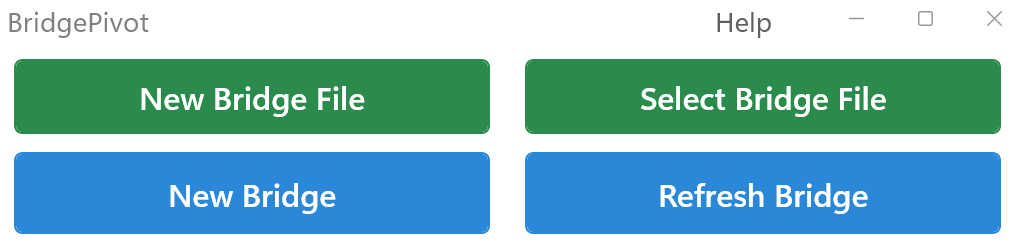
3.1 Bouton New Bridge - génère de nouveaux menus déroulants et feuilles Bridge ainsi que d'autres cadres d'analyse basés sur les données de la feuille Data, pour analyser ensuite les données. (Note : les feuilles de calcul associées comme la feuille Bridge et les données correspondantes dans le classeur original seront supprimées.) Si les données de la feuille Data ont des changements, il faut d'abord appuyer sur le bouton "New Bridge" pour générer un nouveau cadre d'analyse, puis : 1. Sélectionner les nouveaux menus déroulants Baseline et Comparison ; 2. Appuyer sur le bouton "Refresh Bridge" pour régénérer les graphiques Bridge et analyses Contribution nécessaires.
3.2 Bouton Refresh Bridge - après avoir sélectionné les options dans les menus déroulants Baseline et Comparison selon les besoins d'analyse, appuyez sur le bouton "Refresh Bridge" pour générer les graphiques Bridge et analyses Contribution nécessaires. En cas de données manquantes ou de feuilles de calcul, une invite apparaîtra, il est recommandé de cliquer sur New Bridge pour régénérer un nouveau Bridge.
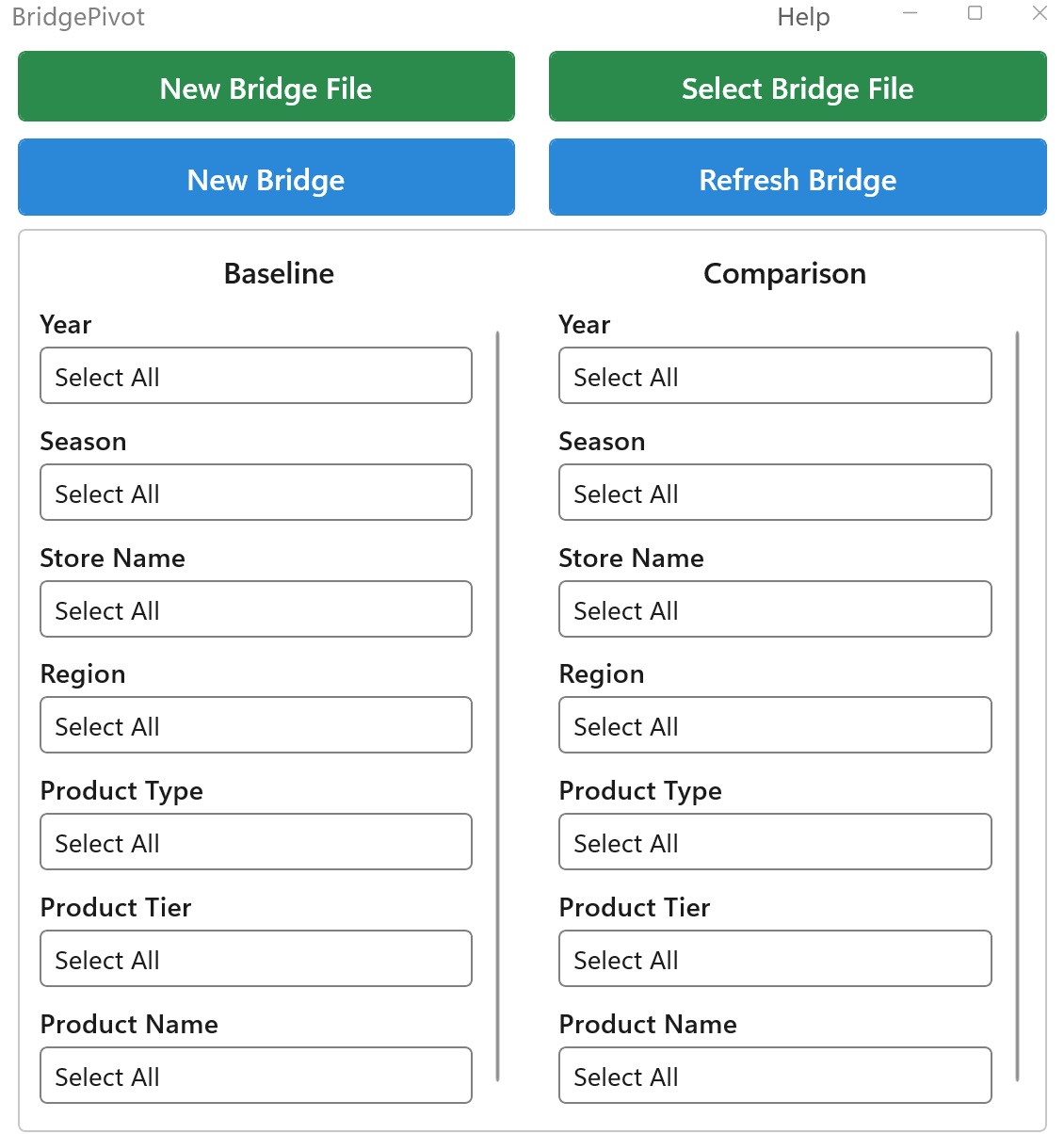
Les menus déroulants seront divisés en deux zones : Baseline et Comparison
Les champs dans les menus déroulants Baseline et Comparison contiennent exactement les mêmes options. Les utilisateurs peuvent filtrer selon leurs besoins dans les menus déroulants quelles options servent de données Baseline et quelles options servent de données Comparison, les utilisant comme données de comparaison et d'analyse des deux extrémités du Bridge. Note : Initialement par défaut, les champs des menus déroulants Baseline et Comparison sont tous sélectionnés, donc Baseline et Comparison obtiennent exactement le même jeu de données, donnant un Bridge sans différence.
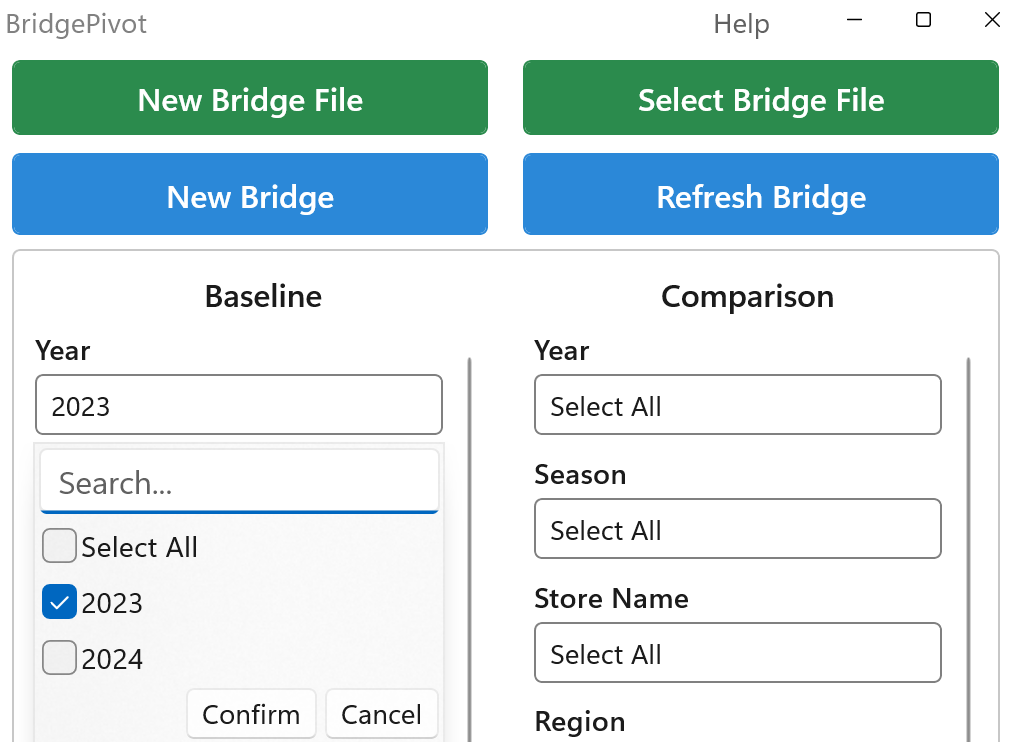
4.1 Menu déroulant Baseline - sélectionne les données de base pour l'analyse comparative, par exemple nous utilisons souvent les données d'une certaine année comme base de comparaison, alors ici sélectionnez 2023
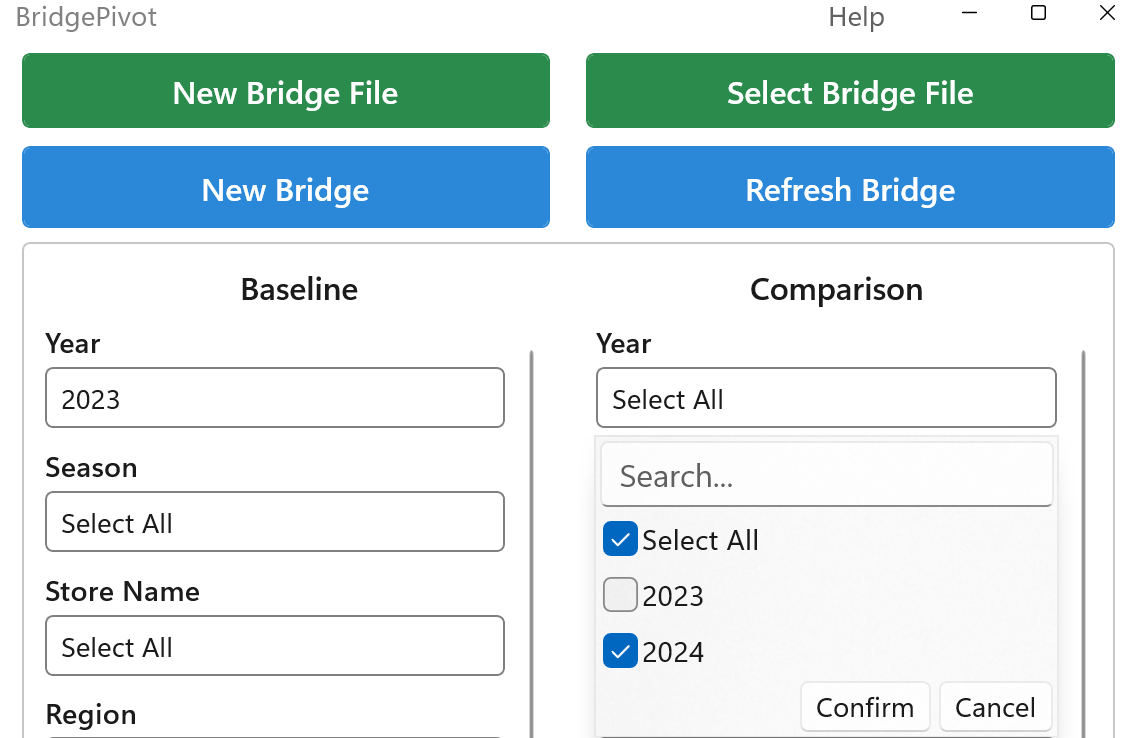
4.2 Menu déroulant Comparison - sélectionne les données cibles pour l'analyse comparative, par exemple ici sélectionner 2024 comme année d'intérêt pour comparer avec 2023.
La feuille Bridge affiche les résultats d'analyse finale, incluant le graphique Bridge et le tableau d'analyse Contribution
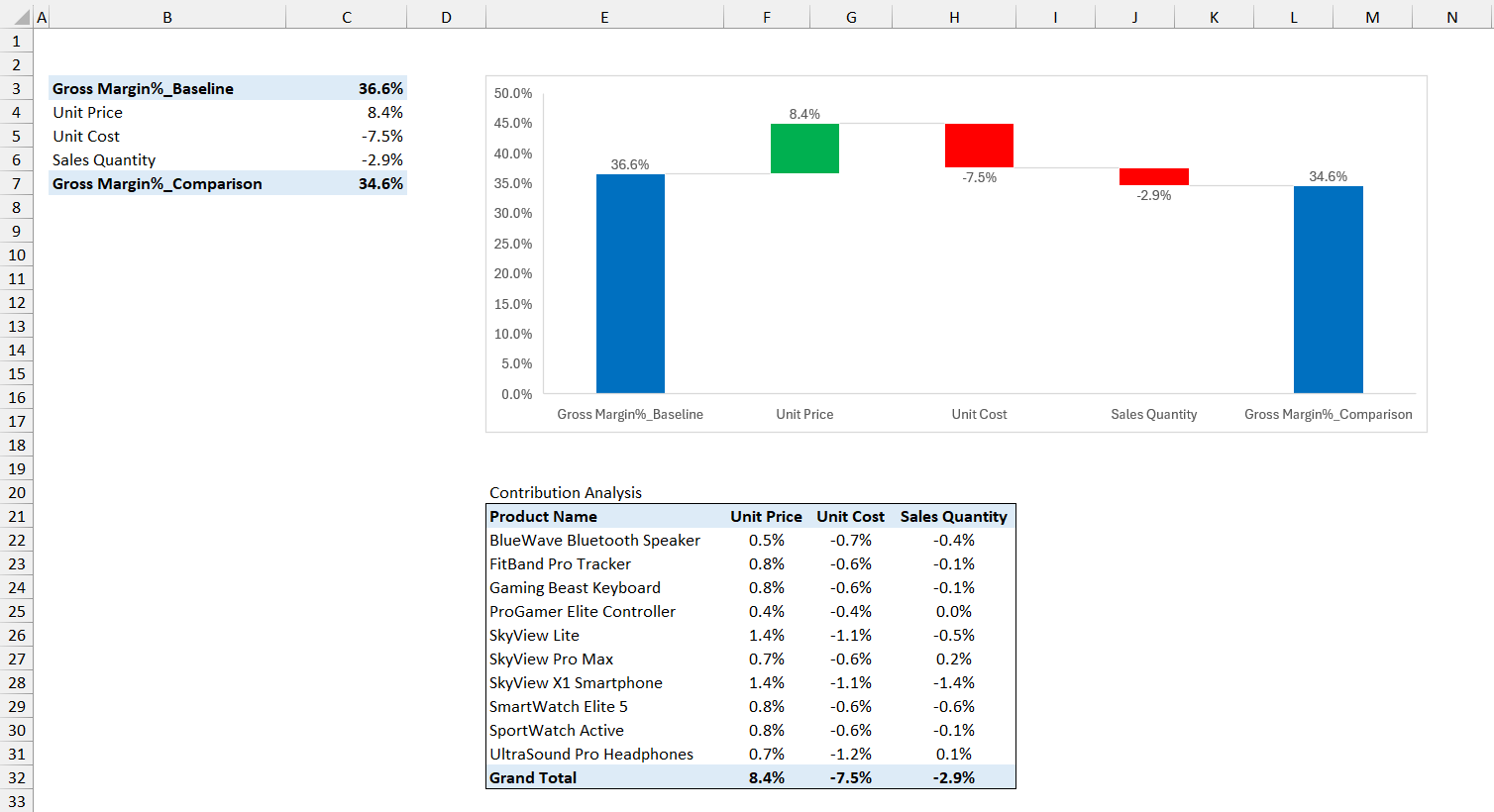
5.1 Source de données Bridge - À partir de la cellule B3 en haut à gauche, apparaîtront les noms de champs et données, ce sont les données utilisées pour générer le graphique Bridge.
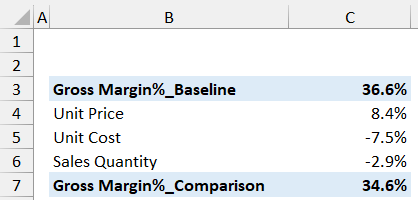
5.2 Graphique Bridge - Affiche le Bridge obtenu par l'analyse après exécution du programme, la colonne bleue à gauche est Baseline, au centre l'impact de contribution de chaque variable, la colonne graphique à droite est Comparison.
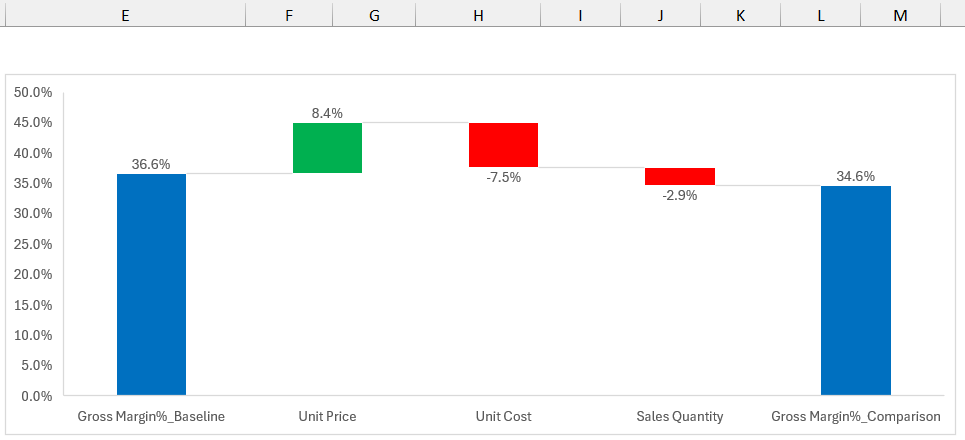
5.3 Tableau d'analyse Contribution - Directement sous le graphique Bridge, s'affichera le tableau d'analyse Contribution, montrant pour chaque Item du champ Key, la contribution au changement global sous différents facteurs.
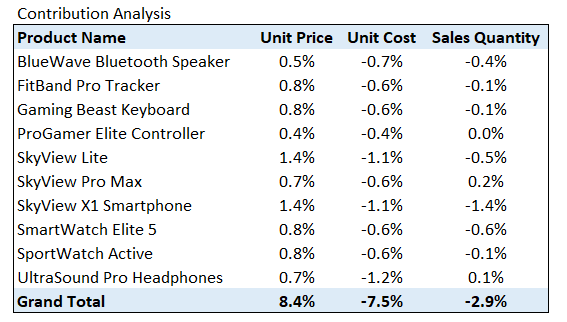
Grâce au graphique Bridge et au tableau d'analyse Contribution, vous pourrez rapidement trouver les Items (SKU) les plus importants affectant les changements, ainsi que les facteurs de changement (prix ? coût ? ou mix de quantités ?)
En modifiant dans 2.1 Sélection du type de données, sélectionner quel champ est Key, quel champ est Result, pour analyser différentes dimensions et différents résultats de données. Et selon les menus déroulants 3 pour filtrer quelles données servent de Baseline et Comparison, cliquer sur Refresh Bridge pour générer des graphiques Bridge et tableaux d'analyse Contribution mis à jour, afin d'analyser la situation business réelle et proposer des améliorations
6. Règles de Calcul SumY et SumN
Afficher les règles de calcul SumY / SumN
Dans la première ligne Type de Données de la feuille Data, les valeurs numériques sont divisées en deux types SumY et SumN, et utilisent ces données dans la colonne Result contenant des formules. Pour analyser correctement les données, nous définissons ici quelques règles de calcul concernant SumY et SumN :
SumY + SumY = SumY
SumY + SumN (affichera une erreur)
SumN + SumN = SumN
SumY * SumY = SumY
SumY * SumN = SumY
SumN * SumN = SumN
SumY / SumY = SumN
SumY / SumN = SumY
SumN / SumY = SumN
SumN / SumN = SumN
Utiliser la même formule pour chaque colonne : Le programme copiera automatiquement la formule de la 4e ligne après avoir supprimé le symbole de cellule fixe "$" sur toute la colonne, pour s'assurer que les formules de chaque colonne soient identiques.
6.4.1 Dans les formules, si des parenthèses sont incluses, alors selon les règles des quatre opérations arithmétiques, calculer en priorité les données dans les parenthèses, le résultat servant de valeur et appliquer les règles ci-dessus pour continuer les calculs.
Exemple : (SumY + SumY) * SumN
Étape 1 : SumY + SumY = SumY
Étape 2 : SumY * SumN = SumY
Type de résultat final : SumY
6.4.2 Si la formule de la colonne Result référence d'autres cellules et que cette cellule contient aussi une formule, alors l'analyse fusionnera toutes les formules imbriquées référencées en une seule formule pour l'analyse.
Exemple :
Formule colonne E : =B*C (Coût Total = Quantité * Coût Unitaire)
Formule colonne F Result : =D-E (Profit = Revenu - Coût Total)
Après fusion : Le programme analysera =D-(B*C)
6.4.3 Le programme réorganisera automatiquement les variables et utilisera la propriété distributive de la multiplication selon la structure de la formule, ceci pour mieux analyser les données.
Formule originale : =SumY*(SumN1 + SumN2)
Après traitement par le programme : =SumY*SumN1 + SumY*SumN2
Ceci aide à analyser plus clairement les contributions respectives de SumY, SumN1, SumN2.
7. Added Data et Removed Data
Afficher le traitement des données ajoutées / retirées
Dans les scénarios commerciaux réels, les éléments comparés entre deux périodes sont rarement identiques : de nouveaux produits sont lancés, les anciens sont retirés, les clients vont et viennent, les magasins ouvrent et ferment, on entre dans des régions et on en sort. Bridge Analysis gère ces changements structurels grâce à deux concepts dédiés : Added Data et Removed Data.
Added Data — Enregistrements qui existent dans la période Comparison mais qui N'EXISTAIENT PAS dans la période Baseline. Ils représentent des choses entièrement nouvelles, comme une gamme de produits récemment lancée, un magasin nouvellement ouvert ou un client nouvellement acquis.
Removed Data — Enregistrements qui existaient dans la période Baseline mais qui N'EXISTENT PLUS dans la période Comparison. Ils représentent des choses retirées, abandonnées, perdues ou fermées.
Comme Added Data n'a pas de valeur "avant" et Removed Data n'a pas de valeur "après", leur impact ne peut être attribué à aucun facteur unique (comme un changement de prix, de quantité ou de coût). Ils doivent être isolés et présentés sur leurs propres barres dans le graphique Bridge.
Si Added Data et Removed Data sont mélangés dans les calculs classiques de variation prix / volume / mix, les résultats deviennent mathématiquement absurdes :
- Un produit nouvellement lancé n'a pas de prix Baseline, donc la "variation prix" est indéfinie.
- Un produit abandonné n'a pas de quantité Comparison, donc la "variation volume" est indéfinie.
- Forcer des valeurs nulles dans la formule gonflerait ou réduirait arbitrairement les autres facteurs, faussant tout le bridge.
En isolant d'abord ces deux catégories, les éléments "à périmètre constant" restants peuvent être analysés proprement par prix, volume, mix, coût, taux de change et autres véritables moteurs.
La manifestation la plus courante de Added / Removed Data dans le monde réel est le cycle de vie produit NPI / EOL :
- NPI — New Product Introduction (Lancement de Nouveau Produit) : Un produit qui vient d'entrer sur le marché cette année (Comparison) mais qui n'existait pas l'an dernier (Baseline). Tout son chiffre d'affaires, ses coûts et sa marge sont attribués à la barre Added Data.
- EOL — End of Life (Fin de Vie du Produit) : Un produit qui était vendu l'an dernier (Baseline) mais qui a été arrêté et retiré du catalogue cette année (Comparison). Son chiffre d'affaires et sa marge perdus sont attribués à la barre Removed Data.
Le même schéma s'applique à de nombreux autres contextes :
- Retail / Réseau de Magasins : Magasins nouvellement ouverts = Added Data ; magasins fermés = Removed Data.
- Clientèle / Abonnement : Nouveaux clients acquis sur la période = Added Data ; clients perdus (churn) = Removed Data.
- Expansion Géographique : Pays / régions nouvellement intégrés = Added Data ; marchés abandonnés = Removed Data.
- Fusions & Acquisitions : Unités d'affaires acquises = Added Data ; unités cédées = Removed Data.
- Analyse des Effectifs : Nouvelles embauches = Added Data ; départs = Removed Data.
Supposons qu'une entreprise analyse la variation annuelle du chiffre d'affaires total :
Baseline (2024) — Produits A, B, C
- Produit A : CA 1 000
- Produit B : CA 800
- Produit C (EOL — abandonné en 2025) : CA 300
- Total Baseline : 2 100
Comparison (2025) — Produits A, B, D
- Produit A : CA 1 100 (variations prix + volume)
- Produit B : CA 900 (variations prix + volume)
- Produit D (NPI — lancé en 2025) : CA 250
- Total Comparison : 2 250
Décomposition du Bridge (Baseline 2 100 → Comparison 2 250, Δ = +150) :
- Removed Data (Produit C, EOL) : −300
- Added Data (Produit D, NPI) : +250
- Variation à périmètre constant prix / volume / mix sur A et B : +200
- Variation totale : −300 + 250 + 200 = +150 ✓
Sur le graphique Bridge, l'impact EOL et l'impact NPI apparaissent comme deux barres clairement séparées, tandis que les barres restantes (prix, volume, mix, etc.) reflètent uniquement la véritable évolution de performance des produits présents dans les deux périodes. Cela rend l'histoire facile à raconter : « Nous avons perdu 300 à cause de l'EOL, gagné 250 grâce au NPI, et notre portefeuille existant a progressé de 200. »
Le programme détecte automatiquement les enregistrements Added et Removed en comparant les colonnes Key (par ex. Product ID, Customer ID, Store ID) entre les tables de données Baseline et Comparison :
- Une valeur Key présente uniquement dans la table Comparison est traitée comme Added Data.
- Une valeur Key présente uniquement dans la table Baseline est traitée comme Removed Data.
- Une valeur Key présente dans les deux tables passe par la décomposition normale des facteurs (prix, volume, coût, etc.).
Aucun marquage manuel n'est nécessaire : assurez-vous simplement que vos colonnes Key (comme le code produit) sont cohérentes entre les deux périodes, et Bridge Analysis gérera correctement les changements structurels comme NPI / EOL.
8. Autres feuilles de calcul
Pour le bon fonctionnement du programme, d'autres feuilles de calcul seront générées mais cachées, veuillez ne pas modifier ces feuilles.
9. Garantie de sécurité des données
Version Bureau (Use with Excel) : Toutes les données n'existent que dans des fichiers Excel locaux. Le programme s'exécute entièrement sur votre machine, sans aucune communication réseau pendant le processus d'analyse.
Version en ligne (Use Online) : Les données de votre feuille de calcul restent dans votre navigateur. Seul un très petit nombre de requêtes API légères vers l'algorithme sont effectuées pour réaliser le calcul Bridge, et aucune donnée utilisateur n'est stockée sur nos serveurs.
10. Analyse Transparente et Explicable
Rejetez les conclusions ambiguës et l'inexplicabilité de l'analyse par IA. Le processus de calcul de l'analyse est entièrement transparent et explicable.
Transparence de la feuille Process
Contient la logique et les algorithmes de génération des graphiques Bridge et des données, chaque étape de calcul peut être tracée et vérifiée.
Analyse boîte noire traditionnelle :
❌ "Le modèle IA montre une baisse de marge bénéficiaire de 7pt"
❌ Impossible d'expliquer le processus de calcul spécifique
❌ Impossible de vérifier l'exactitude des résultats
Analyse transparente :
✅ "Facteur prix : -3pt, facteur coût : -2pt, facteur quantité : -2pt"
✅ Chaque étape de calcul visible dans la feuille Process
✅ Toutes les formules et logiques complètement vérifiables
Sécurité des données locales
Version Bureau : Zéro communication réseau, tout le traitement des données s'effectue en local, garantissant la sécurité absolue des données d'entreprise.
Version en ligne : Seul un très petit nombre de requêtes API légères vers l'algorithme sont effectuées ; aucune donnée utilisateur n'est stockée sur nos serveurs.
Version Bureau (Use with Excel) :
✅ Les données ne quittent pas votre ordinateur local
✅ Pas besoin d'upload vers un serveur cloud
✅ Aucune connexion réseau requise pendant l'analyse
✅ Conforme aux politiques strictes de sécurité des données d'entreprise
✅ Évite les risques de fuite de données
Version en ligne (Use Online) :
✅ Les données de la feuille de calcul restent dans votre navigateur
✅ Seul un très petit nombre de requêtes API légères vers l'algorithme
✅ Aucune donnée utilisateur n'est stockée sur nos serveurs
✅ Adapté aux jeux de données non sensibles et à une analyse Web rapide
Calcul mathématique précis
Basé sur des formules mathématiques rigoureuses, garantissant la précision et la fiabilité des résultats d'analyse.
Analyse d'estimation traditionnelle :
❌ Estimation manuelle, possibilité d'erreurs
❌ Impact de chaque facteur impossible à quantifier précisément
❌ Résultats agrégés nécessitent ajustement manuel
Calcul précis :
✅ Formules mathématiques garantissent 100% de précision
✅ Contribution de chaque facteur précise à la décimale
✅ Total s'équilibre automatiquement, aucun ajustement nécessaire
Analyse haute efficacité
Complétez en quelques minutes les analyses complexes qui prenaient traditionnellement plusieurs jours, améliorant considérablement l'efficacité du travail.
Analyse multidimensionnelle
Supporte l'analyse approfondie des facteurs moteurs par produit, région, temps et autres dimensions multiples.
Configuration flexible
Ajustez à tout moment les dimensions d'analyse et scénarios de comparaison, répondant à divers besoins d'analyse business.
Éditer & Analyser au Même Endroit — Conçu pour la Planification
La plupart des outils n'analysent les données qu'une fois celles-ci finalisées. WaterfallBridge est différent : un tableur en ligne gratuit et entièrement fonctionnel qui tourne sur toutes les plateformes. Importez vos données — elles restent dans votre navigateur — éditez-les en direct et lancez l'analyse des drivers & des écarts instantanément, sans aller-retour d'export/import.
Conçu pour les équipes de budgétisation, prévision & planification : changez une hypothèse, voyez exactement ce qui creuse l'écart, identifiez le problème et réinjectez cette information directement dans votre plan — pour des chiffres plus serrés, plus précis et défendables.
Workflow traditionnel :
❌ Construire le plan dans un outil, exporter, ré-importer dans un outil d'analyse
❌ L'analyse est une étape séparée, faite après coup
❌ Boucle de feedback lente — difficile de tester rapidement les « et si »
Boucle fermée WaterfallBridge :
✅ Éditez les données de budget / prévision directement dans le tableur en ligne
✅ Voyez instantanément quels drivers font bouger le résultat
✅ Ajustez le plan et ré-analysez en quelques secondes — le tout au même endroit
✅ Gratuit, multiplateforme, et vos données restent dans votre navigateur