- ✓ No requiere instalación
- ✓ No necesita Microsoft Excel ni Office
- ✓ Funciona en cualquier navegador moderno
- ✓ Multiplataforma: Windows, Mac, Linux, móvil
- ✓ Suba un archivo Excel o CSV y analice al instante
- ✓ Procesamiento sin conexión, no necesita internet
- ✓ Requiere Windows + Excel 2016 o superior
- ✓ Microsoft 365 recomendado
- ✓ Más rápido para grandes conjuntos de datos
- ✓ 100% local — los datos nunca salen de su dispositivo
Las instrucciones a continuación utilizan la versión de escritorio (Usar con Excel) como ejemplo. La versión Web (Usar en línea) sigue el mismo flujo de análisis — simplemente cargue su archivo en el navegador para comenzar.
Las siguientes instrucciones utilizan un conjunto de datos virtuales de "supermercado simulado" para demostrar cómo usar la herramienta WaterfallBridge para generar automáticamente análisis Bridge y obtener factores de impulso clave.
📋 Antes de comenzar, asegúrese de que sus datos estén en el formato correcto. Leer la Guía de Preparación de Datos →
1–5. Instrucciones paso a paso
Mostrar la guía manual paso a paso
El panel inicial muestra dos botones "Nuevo archivo Bridge" y "Abrir archivo Bridge existente"

1.1 Hacer clic en el botón "Nuevo archivo Bridge" - genera un nuevo archivo de Excel que contiene una nueva hoja de cálculo "Data". Por favor, ingrese los datos correspondientes en la hoja "Data" y úsela como base para análisis posteriores.
1.2 Hacer clic en el botón "Abrir archivo Bridge existente" - selecciona un archivo de Excel usado previamente. Este archivo debe guardar los datos correspondientes y tener configurados los Tipos de Datos.
En la hoja Data, comenzando desde la columna B, ingrese los tipos de datos en la primera fila, los nombres de campos en la segunda fila, y los datos desde la tercera fila hacia abajo. La columna A contiene las descripciones de identificación generadas automáticamente para la entrada de datos de las filas uno a tres, la columna A en sí no afecta los datos ni el análisis.

En el menú desplegable generado en la primera fila de la hoja "Data", comenzando desde la columna B, seleccione el tipo de datos. El tipo se determina según el significado que los datos necesitan representar. El programa realizará análisis automático basado en el tipo de datos.
Los tipos de datos se dividen en 5 categorías: Dimension, Key, SumY, SumN, Result. Cada campo debe definir un tipo de datos, puede usar el menú desplegable para seleccionar el tipo de datos.

Ahora, tomando como ejemplo los datos de nuestro supermercado simulado, expliquemos el significado de cada tipo de datos, las definiciones de cada tipo son las siguientes:

Por ejemplo: Si selecciona "Nombre del Producto" como Key, el programa calculará el impacto del cambio de cada variable en esta dimensión "Nombre del Producto" sobre el resultado final (Result).

Por ejemplo: Las Cantidades de diferentes productos de cada fila pueden sumarse, el significado después de la suma es la cantidad total de mercancías. Por lo tanto, el Tipo de Cantidad puede configurarse como SumY.
SumY puede ingresar valores numéricos directamente, o usar fórmulas para calcular valores a través de otros campos. Pero las fórmulas solo pueden usar los símbolos de operaciones aritméticas básicas de Excel y paréntesis, es decir: suma +, resta -, multiplicación *, división /, paréntesis izquierdo "(", paréntesis derecho ")". Consejos de uso de fórmulas

Por ejemplo: Los Precios de diferentes productos no son iguales, si se quiere calcular el Precio promedio de todos los productos, no se puede sumar directamente el Precio del producto A y el Precio del producto B para obtener el Precio general. Por lo tanto, el Tipo de Precio puede configurarse como SumN.
SumN puede ingresar valores numéricos directamente, o usar fórmulas para calcular valores a través de otros campos. Pero las fórmulas solo pueden usar los símbolos de operaciones aritméticas básicas de Excel y paréntesis, es decir: suma +, resta -, multiplicación *, división /, paréntesis izquierdo "(", paréntesis derecho ")". Consejos de uso de fórmulas

Por ejemplo: Si el contenido del campo Result es ventas, entonces la celda necesita ingresar = Precio * Cantidad. O si es margen%, entonces la celda necesita ingresar =beneficio / ingresos.
La fórmula en Result es información importante que el programa usa para asociar variables y resultados, y dependencia lógica de análisis. Asegúrese de que cada celda Result de cada fila contenga una fórmula que pueda calcular el Result, la fórmula debe ser concisa y clara. Result analizará el impacto de cada variable en la fórmula sobre Result, las variables que no estén en la fórmula no están en el alcance del análisis. La fórmula Result debe contener al menos un campo cuyo Tipo de Datos sea SumY, para poder agregar y analizar datos de diferentes filas.
Las fórmulas Result solo pueden usar los símbolos de operaciones aritméticas básicas de Excel y paréntesis, es decir: suma +, resta -, multiplicación *, división /, paréntesis izquierdo "(", paréntesis derecho ")". Consejos de uso de fórmulas

En la segunda fila de la hoja "Data", comenzando desde la columna B hacia la derecha, ingrese los nombres de campos. El significado de los datos representados por los nombres de campos debe corresponder a los tipos de datos de la primera fila. Los nombres de campos no pueden duplicarse.

En la hoja "Bridge Data", desde la columna B, tercera fila hacia abajo, ingrese los datos específicos.

Cuando haga clic en "New Bridge File" o "Select Bridge File" para abrir el archivo, aparecerán en el panel los botones azules New Bridge y Refresh Bridge.
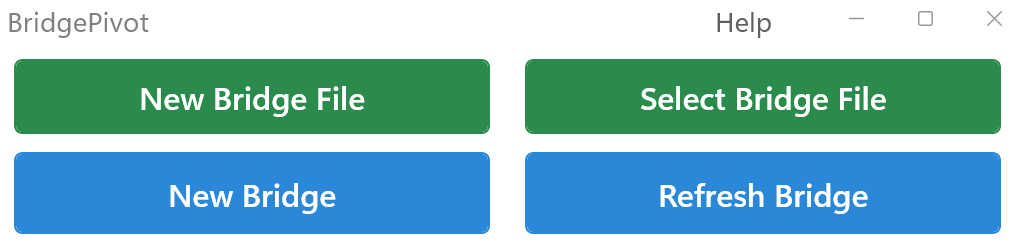
3.1 Botón New Bridge - genera nuevos menús desplegables y hojas Bridge y otros marcos de análisis basados en los datos de la hoja Data, para análisis posterior de datos. (Nota: las hojas de cálculo relacionadas como la hoja Bridge y los datos correspondientes en el libro de trabajo original serán eliminados.) Si los datos de la hoja Data tienen cambios, primero debe presionar el botón "New Bridge" para generar un nuevo marco de análisis, luego: 1. Seleccionar los nuevos menús desplegables Baseline y Comparison; 2. Presionar el botón "Refresh Bridge" para regenerar los gráficos Bridge y análisis de Contribution necesarios.
3.2 Botón Refresh Bridge - después de seleccionar las opciones en los menús desplegables Baseline y Comparison según las necesidades de análisis, presione el botón "Refresh Bridge" para generar los gráficos Bridge y análisis de Contribution necesarios. Se mostrarán avisos de datos faltantes o hojas de cálculo, se recomienda hacer clic en New Bridge para regenerar un nuevo Bridge.
Los menús desplegables se dividirán en dos áreas: Baseline y Comparison
Los campos en los menús desplegables Baseline y Comparison contienen exactamente las mismas opciones. Los usuarios pueden filtrar según las necesidades en los menús desplegables qué opciones sirven como datos Baseline y qué opciones sirven como datos Comparison, usándolos como datos de comparación y análisis de ambos extremos del Bridge. Nota: Inicialmente por defecto, los campos de los menús desplegables Baseline y Comparison están todos seleccionados, por lo tanto Baseline y Comparison obtienen exactamente el mismo conjunto de datos, resultando en un Bridge sin diferencias.
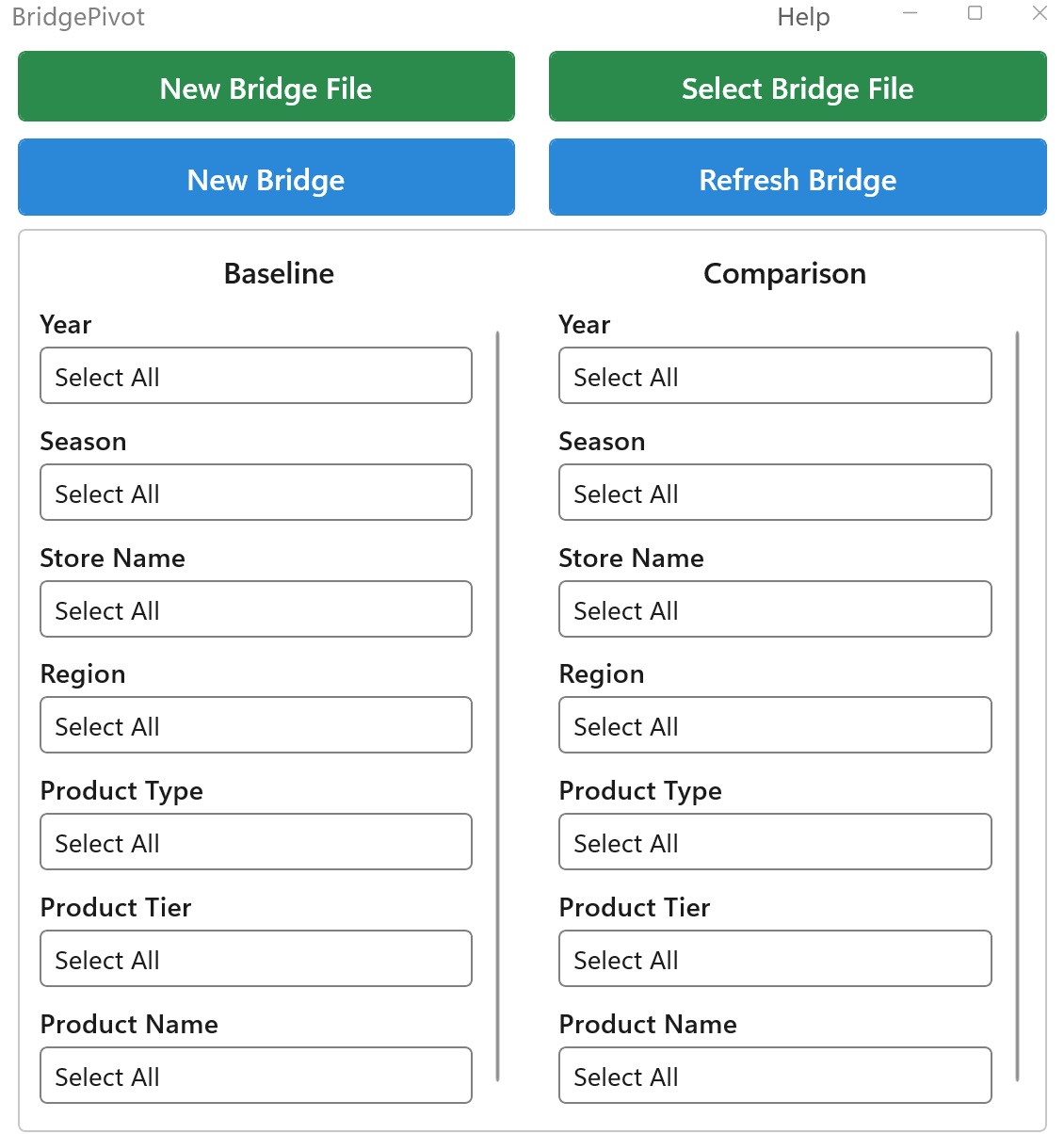
4.1 Menú desplegable Baseline - selecciona los datos base para la comparación de análisis, por ejemplo, a menudo usamos datos de cierto año como base de comparación, entonces aquí seleccione 2023
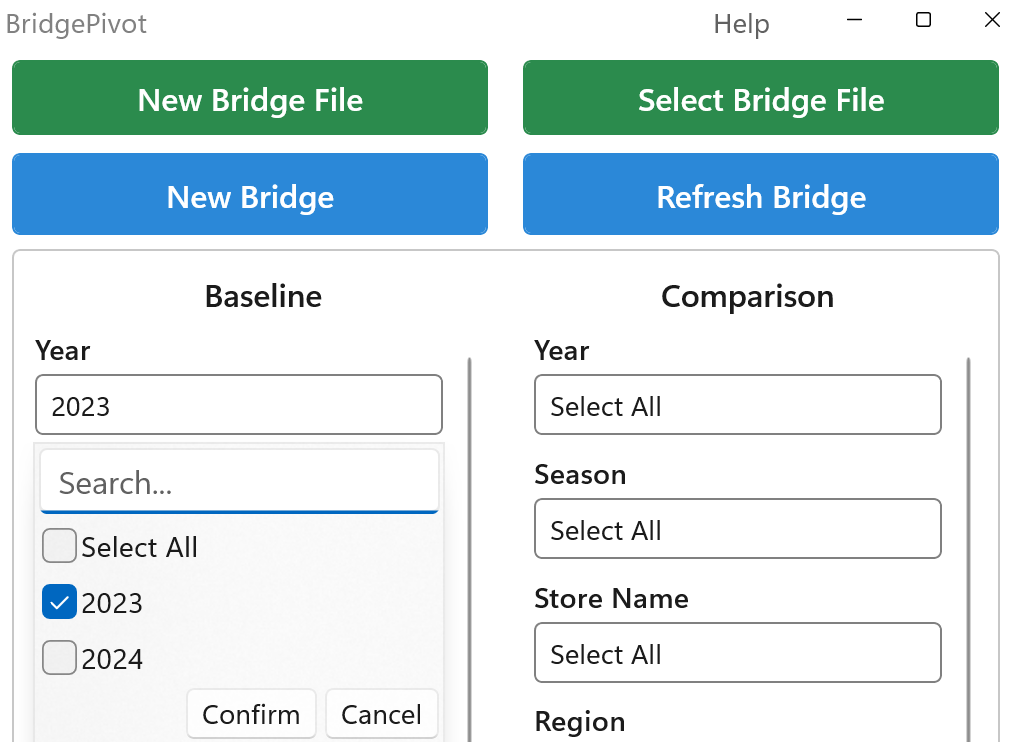
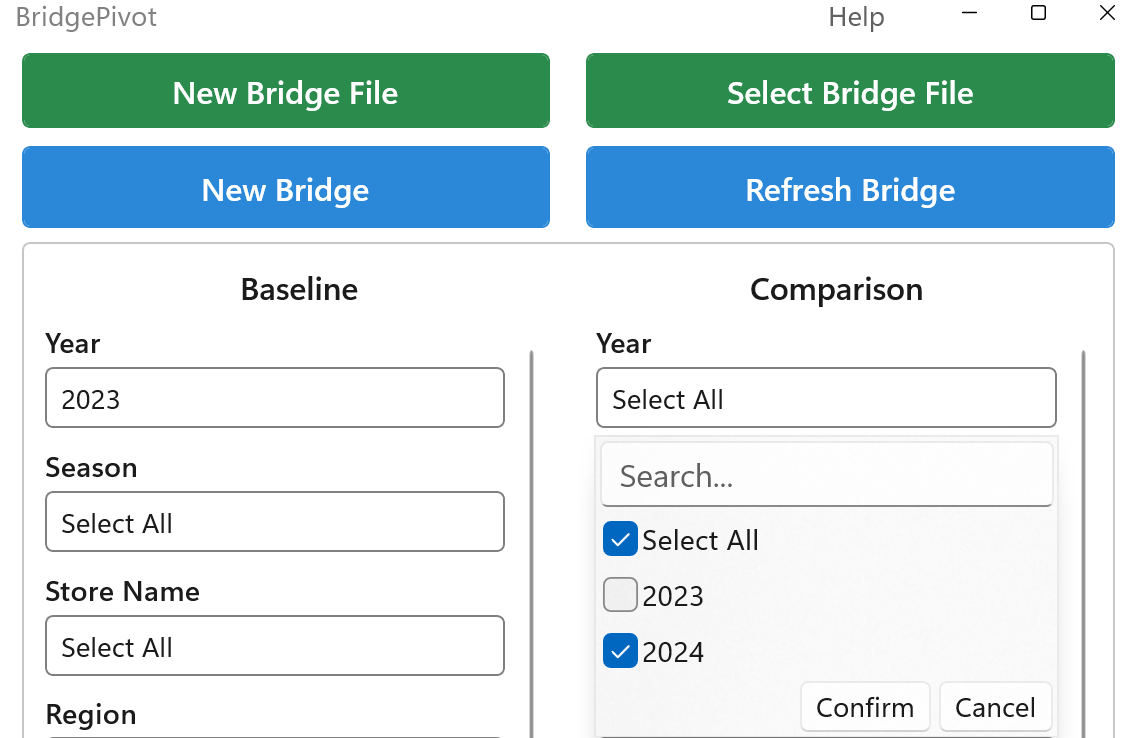
4.2 Menú desplegable Comparison - selecciona los datos objetivo para la comparación de análisis, por ejemplo, aquí seleccione 2024 como el año de interés para comparar con 2023.
La hoja Bridge es la hoja de cálculo que muestra los resultados del análisis final, incluyendo el gráfico Bridge y la tabla de análisis Contribution
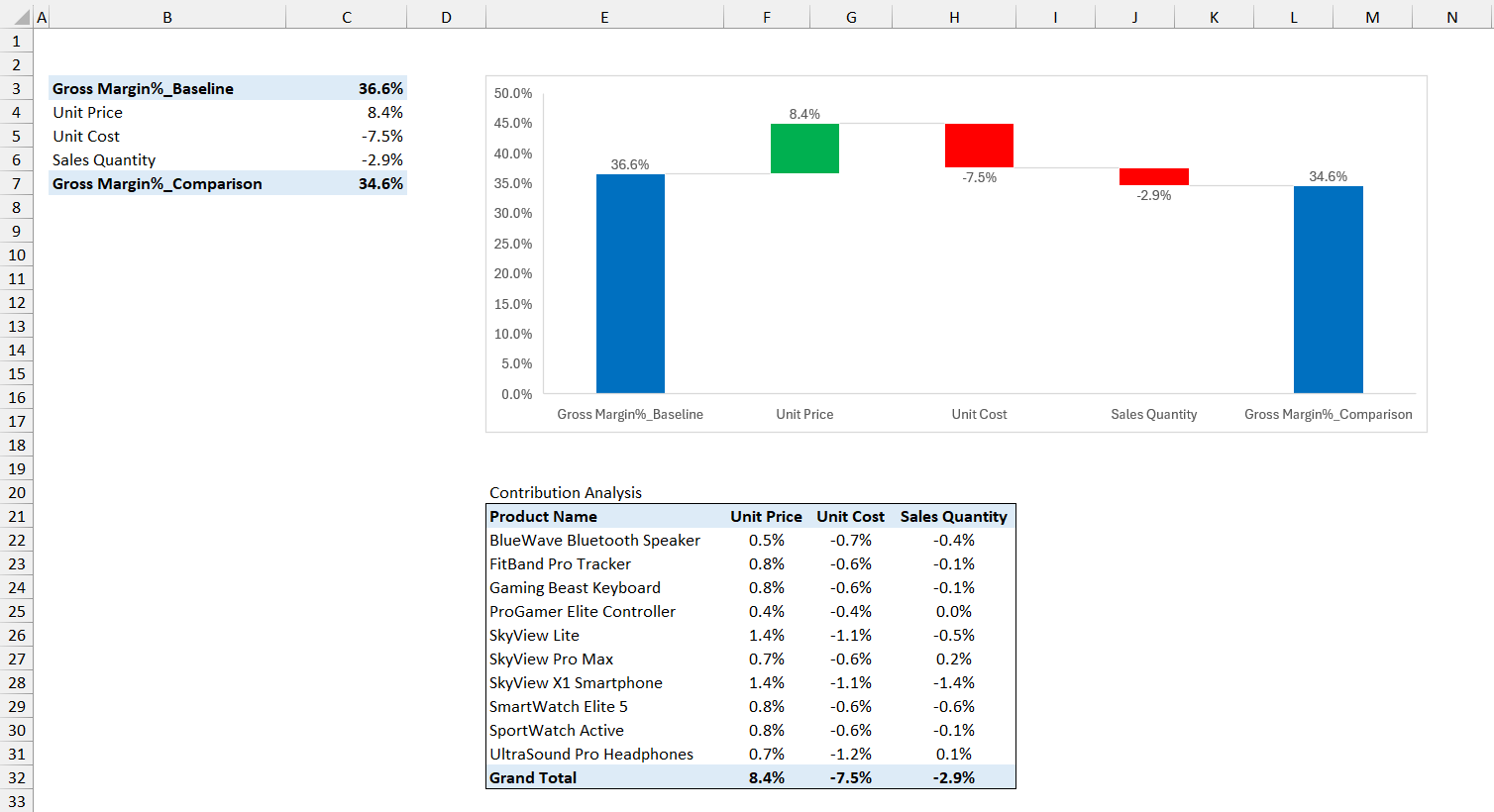
5.1 Fuente de datos Bridge - Comenzando desde la celda B3 en la esquina superior izquierda, aparecerán nombres de campos y datos, estos son los datos utilizados para generar el gráfico Bridge.
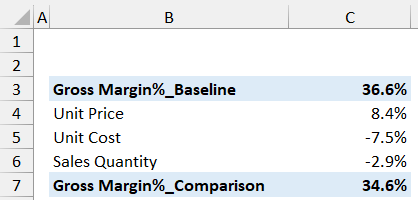
5.2 Gráfico Bridge - Muestra el Bridge obtenido del análisis después de ejecutar el programa, la columna azul de la izquierda es Baseline, en el centro está el impacto de contribución de cada variable, la columna gráfica de la derecha es Comparison.
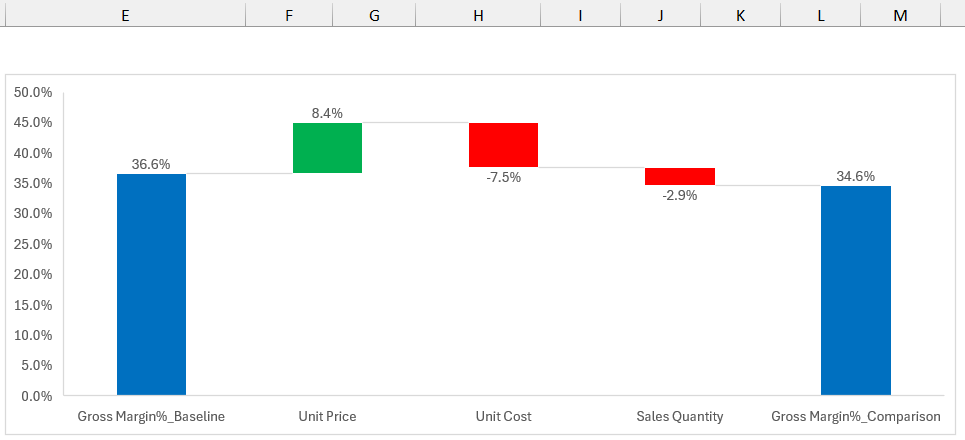
5.3 Tabla de análisis Contribution - Directamente debajo del gráfico Bridge, se mostrará la tabla de análisis Contribution, que muestra para cada Item del campo Key, la contribución al cambio general bajo diferentes factores.
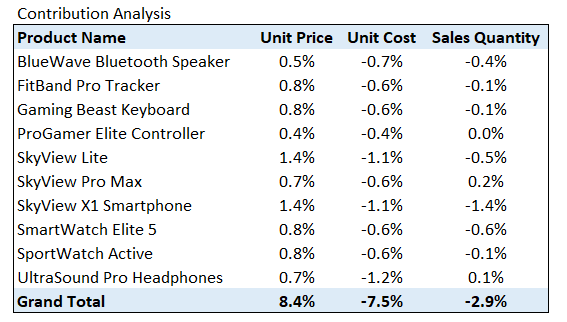
A través del gráfico Bridge y la tabla de análisis Contribution, podrá encontrar rápidamente los Items (SKU) más importantes que afectan los cambios, así como los factores de cambio (¿precio? ¿costo? ¿o mezcla de cantidades?)
Puede modificar en 2.1 Selección de tipo de datos, seleccionar qué campo es Key, qué campo es Result, para analizar diferentes dimensiones y diferentes datos de resultado. Y según los menús desplegables 3 para filtrar qué datos sirven como Baseline y Comparison, hacer clic en Refresh Bridge para generar gráficos Bridge actualizados y tablas de análisis Contribution, para analizar la situación empresarial real y proponer sugerencias de mejora
6. Reglas de Cálculo SumY y SumN
Mostrar las reglas de cálculo de SumY / SumN
En la primera fila Tipo de Datos de la hoja Data, los valores numéricos se dividen en dos tipos SumY y SumN, y utilizan estos datos en la columna Result que contiene fórmulas. Para analizar correctamente los datos, aquí definimos algunas reglas de cálculo sobre SumY y SumN:
SumY + SumY = SumY
SumY + SumN (mostrará error)
SumN + SumN = SumN
SumY * SumY = SumY
SumY * SumN = SumY
SumN * SumN = SumN
SumY / SumY = SumN
SumY / SumN = SumY
SumN / SumY = SumN
SumN / SumN = SumN
Usar la misma fórmula para cada columna: El programa copiará automáticamente la fórmula de la fila 4 después de eliminar el símbolo de celda fija "$" en toda la columna, para asegurar que las fórmulas de cada columna sean las mismas.
6.4.1 En las fórmulas, si se incluyen paréntesis, entonces según las reglas de las cuatro operaciones aritméticas, calcular primero los datos dentro de los paréntesis, el resultado sirve como valor y aplica las reglas anteriores para continuar el cálculo.
Ejemplo: (SumY + SumY) * SumN
Paso 1: SumY + SumY = SumY
Paso 2: SumY * SumN = SumY
Tipo de resultado final: SumY
6.4.2 Si la fórmula de la columna Result hace referencia a otras celdas y esa celda también contiene una fórmula, entonces el análisis fusionará todas las fórmulas anidadas referenciadas en una fórmula para análisis.
Ejemplo:
Fórmula columna E: =B*C (Costo Total = Cantidad * Costo Unitario)
Fórmula columna F Result: =D-E (Beneficio = Ingresos - Costo Total)
Después de fusionar: El programa analizará =D-(B*C)
6.4.3 El programa reorganizará automáticamente las variables y utilizará la propiedad distributiva de la multiplicación según la estructura de la fórmula, esto es para un mejor análisis de datos.
Fórmula original: =SumY*(SumN1 + SumN2)
Después del procesamiento del programa: =SumY*SumN1 + SumY*SumN2
Esto ayuda a analizar más claramente las contribuciones respectivas de SumY, SumN1, SumN2.
7. Added Data y Removed Data
Mostrar cómo se tratan los datos añadidos / eliminados
En escenarios de negocio reales, los elementos comparados entre dos periodos rara vez son idénticos: se lanzan nuevos productos, se descontinúan los antiguos, los clientes entran y salen, las tiendas abren y cierran, y se entra o sale de regiones. Bridge Analysis maneja estos cambios estructurales mediante dos conceptos dedicados: Added Data y Removed Data.
Added Data — Registros que existen en el periodo Comparison pero NO existían en el periodo Baseline. Representan cosas completamente nuevas, como una línea de productos recién lanzada, una tienda recién inaugurada o un cliente recién adquirido.
Removed Data — Registros que existían en el periodo Baseline pero YA NO existen en el periodo Comparison. Representan cosas retiradas, descontinuadas, perdidas o cerradas.
Como Added Data no tiene un valor "anterior" y Removed Data no tiene un valor "posterior", su impacto no puede atribuirse a ningún factor individual (como cambio de precio, cambio de cantidad o cambio de costo). Deben aislarse y reportarse como barras independientes en el gráfico Bridge.
Si Added Data y Removed Data se mezclan en los cálculos regulares de variación de precio / cantidad / mix, los resultados se vuelven matemáticamente sin sentido:
- Un producto recién lanzado no tiene precio Baseline, por lo que la "variación de precio" queda indefinida.
- Un producto descontinuado no tiene cantidad Comparison, por lo que la "variación de volumen" queda indefinida.
- Forzar valores cero en la fórmula inflaría o desinflaría arbitrariamente los demás factores, distorsionando todo el bridge.
Al aislar primero estas dos categorías, los elementos restantes "comparables" pueden analizarse limpiamente por precio, volumen, mix, costo, tipo de cambio y otros impulsores reales.
La manifestación más común de Added / Removed Data en el mundo real es el ciclo de vida de producto NPI / EOL:
- NPI — New Product Introduction (Lanzamiento de Nuevo Producto): Un producto que recién entró al mercado este año (Comparison) pero no existía el año pasado (Baseline). Todos sus ingresos, costos y margen se atribuyen a la barra de Added Data.
- EOL — End of Life (Fin de Vida del Producto): Un producto que se vendía el año pasado (Baseline) pero que ha sido descontinuado y eliminado del catálogo este año (Comparison). Sus ingresos y margen perdidos se atribuyen a la barra de Removed Data.
El mismo patrón aplica a muchos otros contextos de negocio:
- Retail / Red de Tiendas: Tiendas recién abiertas = Added Data; tiendas cerradas = Removed Data.
- Cliente / Suscripción: Clientes nuevos adquiridos este periodo = Added Data; clientes en churn = Removed Data.
- Expansión Geográfica: Países / regiones recién ingresados = Added Data; mercados abandonados = Removed Data.
- Fusiones y Adquisiciones: Unidades de negocio adquiridas = Added Data; unidades desinvertidas = Removed Data.
- Análisis de Personal: Nuevas contrataciones = Added Data; bajas = Removed Data.
Supongamos que una empresa analiza el cambio interanual en los ingresos totales:
Baseline (2024) — Productos A, B, C
- Producto A: ingresos 1,000
- Producto B: ingresos 800
- Producto C (EOL — descontinuado en 2025): ingresos 300
- Total Baseline: 2,100
Comparison (2025) — Productos A, B, D
- Producto A: ingresos 1,100 (cambios de precio + volumen)
- Producto B: ingresos 900 (cambios de precio + volumen)
- Producto D (NPI — lanzado en 2025): ingresos 250
- Total Comparison: 2,250
Descomposición del Bridge (Baseline 2,100 → Comparison 2,250, Δ = +150):
- Removed Data (Producto C, EOL): −300
- Added Data (Producto D, NPI): +250
- Cambio comparable de precio / volumen / mix en A y B: +200
- Cambio total: −300 + 250 + 200 = +150 ✓
En el gráfico Bridge, el impacto EOL y el impacto NPI aparecen como dos barras claramente separadas, mientras que las barras restantes (precio, volumen, mix, etc.) reflejan solo el cambio genuino de desempeño de los productos que existen en ambos periodos. Esto hace que la narrativa sea fácil de contar: "Perdimos 300 por EOL, ganamos 250 por NPI, y nuestro portafolio existente creció 200."
El programa detecta automáticamente los registros Added y Removed comparando las columnas Key (por ejemplo, Product ID, Customer ID, Store ID) entre las tablas de datos Baseline y Comparison:
- Un valor Key que aparece solo en la tabla Comparison se trata como Added Data.
- Un valor Key que aparece solo en la tabla Baseline se trata como Removed Data.
- Un valor Key que aparece en ambas tablas se analiza mediante la descomposición normal de factores (precio, volumen, costo, etc.).
No se requiere etiquetado manual: simplemente asegúrese de que sus columnas Key (como el código de producto) sean consistentes entre ambos periodos, y Bridge Analysis manejará correctamente los cambios estructurales como NPI / EOL.
8. Otras hojas de cálculo
Para el correcto funcionamiento del programa, se generarán algunas otras hojas de cálculo pero estarán ocultas, por favor no modifique estas hojas.
9. Garantía de seguridad de datos
Versión de escritorio (Use with Excel): Todos los datos existen solo en archivos Excel locales. El programa se ejecuta completamente en su máquina, sin ninguna comunicación de red durante el proceso de análisis.
Versión en línea (Use Online): Los datos de su hoja de cálculo permanecen en su navegador. Solo se realiza una cantidad muy pequeña de peticiones API ligeras al algoritmo para realizar el cálculo Bridge, y no se almacenan datos de usuario en nuestros servidores.
10. Análisis Transparente y Explicable
Rechaza las conclusiones ambiguas y la inexplicabilidad del análisis con IA. Todo el proceso de cálculo del análisis es completamente transparente y explicable.
Transparencia de la hoja Process
Contiene la lógica y algoritmos de generación de gráficos Bridge y datos, cada paso de cálculo puede ser rastreado y verificado.
Análisis de caja negra tradicional:
❌ "El modelo de IA muestra una caída de margen de beneficio de 7pt"
❌ No puede explicar el proceso de cálculo específico
❌ No puede verificar la precisión de los resultados
Análisis transparente:
✅ "Factor precio: -3pt, factor costo: -2pt, factor cantidad: -2pt"
✅ Cada paso de cálculo visible en la hoja Process
✅ Todas las fórmulas y lógica completamente verificables
Seguridad de datos locales
Versión de escritorio: Cero comunicación de red, todo el procesamiento de datos se completa localmente, garantizando la seguridad absoluta de los datos empresariales.
Versión en línea: Solo se realiza una cantidad muy pequeña de peticiones API ligeras al algoritmo; no se almacenan datos de usuario en nuestros servidores.
Versión de escritorio (Use with Excel):
✅ Los datos no salen de su computadora local
✅ No necesita cargar a servidores en la nube
✅ Sin conexión de red durante el análisis
✅ Cumple con políticas estrictas de seguridad de datos empresariales
✅ Evita riesgos de filtración de datos
Versión en línea (Use Online):
✅ Los datos de la hoja de cálculo permanecen en su navegador
✅ Solo una cantidad muy pequeña de peticiones API ligeras al algoritmo
✅ No se almacenan datos de usuario en nuestros servidores
✅ Adecuado para conjuntos de datos no sensibles y análisis web rápidos
Cálculo matemático preciso
Basado en fórmulas matemáticas rigurosas, garantizando la precisión y confiabilidad de los resultados del análisis.
Análisis de estimación tradicional:
❌ Estimación manual, posibilidad de errores
❌ El impacto de cada factor no puede cuantificarse con precisión
❌ Los resultados agregados requieren ajuste manual
Cálculo preciso:
✅ Las fórmulas matemáticas garantizan 100% de precisión
✅ La contribución de cada factor es precisa hasta decimales
✅ El total se equilibra automáticamente, sin necesidad de ajuste
Análisis de alta eficiencia
Complete en minutos análisis complejos que tradicionalmente toman varios días, mejorando significativamente la eficiencia del trabajo.
Análisis multidimensional
Soporta análisis profundo de factores impulsores por producto, región, tiempo y otras dimensiones múltiples.
Configuración flexible
Ajuste las dimensiones de análisis y escenarios de comparación en cualquier momento, satisfaciendo diversas necesidades de análisis empresarial.
Edita y Analiza en un Solo Lugar — Diseñado para Planificar
La mayoría de las herramientas solo analizan los datos una vez terminados. WaterfallBridge es diferente: una hoja de cálculo en línea gratuita y con todas las funciones que funciona en cualquier plataforma. Sube tus datos — permanecen en tu navegador — edítalos en vivo y ejecuta análisis de drivers y varianza al instante, sin idas y vueltas de exportar/importar.
Hecha para equipos de presupuestos, previsiones y planificación: cambia un supuesto, ve exactamente qué provoca la brecha, identifica el problema y lleva ese insight directo de vuelta a tu plan — para cifras más ajustadas, precisas y defendibles.
Flujo tradicional:
❌ Construir el plan en una herramienta, exportar, reimportar en una herramienta de análisis
❌ El análisis es un paso separado y a posteriori
❌ Ciclo de retroalimentación lento — difícil probar rápidamente escenarios "qué pasaría si"
Ciclo cerrado de WaterfallBridge:
✅ Edita los datos de presupuesto / previsión directamente en la hoja en línea
✅ Ve al instante qué drivers mueven el resultado
✅ Ajusta el plan y vuelve a analizar en segundos — todo en un solo lugar
✅ Gratis, multiplataforma y tus datos permanecen en tu navegador